

• Trang chủ
  • Giới thiệu
  • Quy định sử dụng
  • Chính sách bảo mật
  • Liên hệ
Anh Mê CAD

Anh Mê CAD

Blog chia sẻ kiến thức AutoCAD

Bìa Anh Mê CAD

  • AutoCAD cơ bản
  • COMBO LISP
  • Lisp VIP
  • Lisp FREE
  • Bóc khối lượng M&E
  • Thủ thuật CAD
  • Tài liệu CAD
  • Thư viện CAD
  • Lấy mã máy
Trang chủ » AutoCAD cơ bản » Bài 5: Làm việc với Layer trong Cad giúp gọn gàng và dễ kiểm soát

Bài 5: Làm việc với Layer trong Cad giúp gọn gàng và dễ kiểm soát

05/12/2025 06/12/2025 Anh Mê CAD 0 Bình luận

Mục lục Hiện
1. Mục tiêu
2. Giới thiệu về Layer
3. Lợi ích khi dùng layer
4. Giao diện Layer Properties Manager
5. Tạo Layer mới và chỉnh sửa Layer
5.1. Các bước tạo Layer
5.2. Có 2 cách gán layer cho đối tượng
5.3. Dùng lệnh Match Properties (MA) để sao chép layer
6. Các lệnh layer hữu ích
7. Lưu ý & Mẹo sử dụng Layer trong Cad hiệu quả
8. Xem video hướng dẫn chi tiết về layer trong Cad
9. Kết luận

Layer trong cad

Trong AutoCAD, Layer (lớp bản vẽ) là công cụ cực kỳ quan trọng giúp quản lý các đối tượng theo nhóm: tường, cột, điện, nước, text, dim… Khi biết cách dùng layer đúng, bản vẽ sẽ rõ ràng, dễ đọc, dễ chỉnh sửa và chuyên nghiệp hơn rất nhiều.

Bài viết này hướng dẫn cách sử dụng Layer đơn giản – dễ hiểu để người mới có thể áp dụng ngay vào công việc.

Mục tiêu

✔️ Giúp bạn hiểu Layer là gì và tại sao nên dùng Layer trong AutoCAD.

✔️ Hướng dẫn cách tạo, quản lý và sử dụng Layers hiệu quả.

Giới thiệu về Layer

✔️ Layer (lớp) là dùng để nhóm các đối tượng cùng loại lại với nhau.

✔️ Mỗi layer có thể được thiết lập riêng về:

✔️ Màu sắc (Color)

✔️ Kiểu đường nét (Linetype)

✔️ Độ dày đường nét (Lineweight)

✔️ Hiển thị/Ẩn đi, Khóa/Mở khóa, Đóng băng/Mở băng,…

Lợi ích khi dùng layer

✔️ Bản vẽ rõ ràng, chuyên nghiệp.

✔️ Dễ dàng ẩn/hiện, khóa/mở từng phần của bản vẽ.

✔️ Hỗ trợ in ấn hiệu quả (phân biệt màu in).

✔️ Dễ chỉnh sửa, không bị nhầm lẫn giữa các đối tượng.

Giao diện Layer Properties Manager

✔️ Gõ LA ➜ Enter
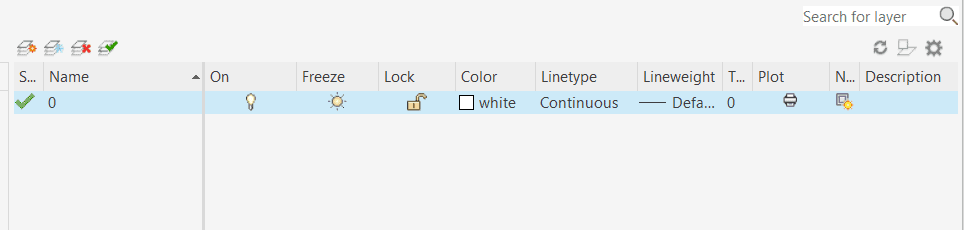
Lệnh Layer trong Autocad

Name Tên của layer
On/Off Bật/Tắt hiển thị layer
Freeze/Thaw Đóng băng/Mở băng layer
Lock/Unlock Khóa/Mở khóa layer
Color Màu đại diện layer
Linetype Kiểu nét (liền, đứt, chấm,…)
Lineweight Độ dày đường nét
Plot Cho phép hoặc không cho layer in ra giấy

Tạo Layer mới và chỉnh sửa Layer

Các bước tạo Layer

✔️ Mở Layer Properties Manager (LA).

✔️ Click nút New Layer.
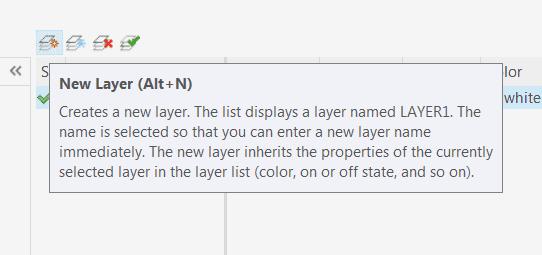
Tạo mới Layer trong Cad

✔️ Đặt tên layer (nên đặt tên dễ hiểu: WALL, DOOR, TEXT, DIM,…).

✔️ Chọn màu, kiểu nét, độ dày nét.

✔️ Nhấn Set Current để chọn làm layer đang dùng.

Có 2 cách gán layer cho đối tượng

✔️ Cách 1: Chọn layer trước khi vẽ (trong thanh layer trên thanh công cụ).

✔️ Cách 2: Vẽ xong ➜ Chọn đối tượng ➜ Gán lại layer bằng thanh công cụ hoặc Layer Properties.

Dùng lệnh Match Properties (MA) để sao chép layer

✔️ Gõ MA ➜

✔️ Click đối tượng mẫu ➜ Click đối tượng cần gán layer.

Các lệnh layer hữu ích

Lệnh

Công dụng

LA

Mở Layer Manager

MA

Sao chép thuộc tính (gồm cả layer)

LAYISO

Cô lập một layer (ẩn các layer khác)

LAYUNISO

Phục hồi sau khi cô lập

Lưu ý & Mẹo sử dụng Layer trong Cad hiệu quả

✔️ Không vẽ tất cả trên Layer 0

✔️ Đặt màu layer để dễ quản lý, và phục vụ cho in ấn

✔️ Dùng Template layer mẫu cho mỗi loại dự án (kiến trúc, cơ điện…)

Xem video hướng dẫn chi tiết về layer trong Cad

📌 Xem video BÀI 5 tại đây: Bạn có thể xem video hướng dẫn chi tiết tại YouTube.

Kết luận

Layer là công cụ cốt lõi trong AutoCAD, giúp tổ chức bản vẽ rõ ràng và chuyên nghiệp. Khi thành thạo cách tạo, quản lý và thao tác các lệnh layer như LAYISO, LAYOFF, LAYMCH, bạn sẽ làm việc nhanh hơn, tránh lỗi và kiểm soát bản vẽ dễ dàng hơn.

Đây là kỹ năng bắt buộc cho mọi kỹ sư, sinh viên và người sử dụng AutoCAD trong lĩnh vực kỹ thuật.

👉 Xem ngay: Bài 6: Hướng dẫn cách tạo và chèn Block trong Cad
Chuyên mục: AutoCAD cơ bản

Nói về Anh Mê CAD

Với hơn 10 năm kinh nghiệm sử dụng AutoCAD. Anh Mê CAD là nơi chia sẻ kinh nghiệm, Lisp CAD và tài liệu học AutoCAD.

Bài viết trước « Bài 4: Các lệnh hiệu chỉnh trong Cad: Move, Copy, Trim, Extend,…
Bài viết sau Bài 6: Hướng dẫn cách tạo và chèn Block trong Cad »

Reader Interactions

Để lại một bình luận Hủy

Email của bạn sẽ không được hiển thị công khai. Các trường bắt buộc được đánh dấu *

Sidebar chính

Tài liệu VIP

14 lisp cad kho báu

Theo dõi qua mạng xã hội

  • Email
  • Facebook
  • TikTok
  • YouTube

Bài viết nổi bật

9 lisp cad bóc khối lượng ME

Combo 9 Lisp Cad bóc khối lượng – Giúp tăng hiệu suất gấp 10 lần

23/11/2025

Lisp Dim tự động

Lisp Dim nhanh trong CAD – Tự động Dim Line, Pline, Mline

20/11/2025

Tạo nhanh Layer

Lisp tạo layer nhanh trong CAD – Giải pháp tối ưu tốc độ

21/11/2025

Các thiết lập option trong Autocad

Các thiết lập option tối ưu trong CAD giúp làm việc nhẹ và nhanh

21/12/2025

Thư viện autocad miễn phí

Thư viện Cad miễn phí (M&E và Xây dựng) và liên tục cập nhật

09/12/2025

Sách Autocad cơ bản

Chia sẻ tài liệu Cad miễn phí: Font CAD – Giáo Trình AutoCAD

10/12/2025

Hướng dẫn về Layer trong Cad

Bài 5: Làm việc với Layer trong Cad giúp gọn gàng và dễ kiểm soát

05/12/2025

Footer

Bài viết mới nhất

  • Lisp bóc khối lượng dây điện theo số dây rất nhanh và chính xác 08/02/2026
  • Lisp vẽ shop cấp thoát nước kết hợp chèn phụ kiện rất nhanh 24/01/2026
  • Hướng dẫn Load Menu lệnh combo 9 lisp khối lượng cơ điện 21/01/2026
  • Tổng hợp các Lisp vẽ shop hệ thống cấp thoát nước cực nhanh 20/01/2026

Bình luận mới nhất

  • Thịnh Nguyễn trong Combo 9 Lisp Cad bóc khối lượng – Giúp tăng hiệu suất gấp 10 lần
  • Anh Mê CAD trong Lisp tổng DIM theo Layer trong CAD – Diễn giải khối lượng dự án
  • năng trong Lisp tổng DIM theo Layer trong CAD – Diễn giải khối lượng dự án
  • Anh Mê CAD trong Tổng hợp các Lisp CAD bóc khối lượng hệ thống M&E hiệu quả

Liên hệ Anh Mê CAD

📧 Gmail: anhmecad@gmail.com


▶️ Youtube: Anh Mê CAD


🎵 Tiktok: Anh Mê CAD


📘 Facebook: Anh Mê CAD

Bản quyền © 2026 thuộc về Anh Mê CAD - Đây là nơi chia sẻ Lisp Cad và Kiến thức AutoCAD.