


Trong quá trình làm việc với AutoCAD, đặc biệt khi mở bản vẽ từ máy khác hoặc từ đối tác, nhiều người thường gặp tình trạng lỗi font chữ trong Cad khiến nội dung hiển thị sai, mất chữ hoặc không đọc được tiếng Việt. Đây là lỗi phổ biến nhưng hoàn toàn có thể xử lý nhanh chóng nếu bạn nắm đúng phương pháp. Bài viết dưới đây sẽ hướng dẫn bạn cách sửa lỗi font chữ trong Cad chi tiết và dễ thực hiện.
Nguyên nhân gây lỗi Font chữ trong Cad
Lỗi font trong Cad chủ yếu xuất phát từ việc máy tính thiếu font mà bản vẽ đang sử dụng. Khi AutoCAD không tìm thấy font tương ứng, phần mềm sẽ tự động thay thế bằng font khác, dẫn đến:
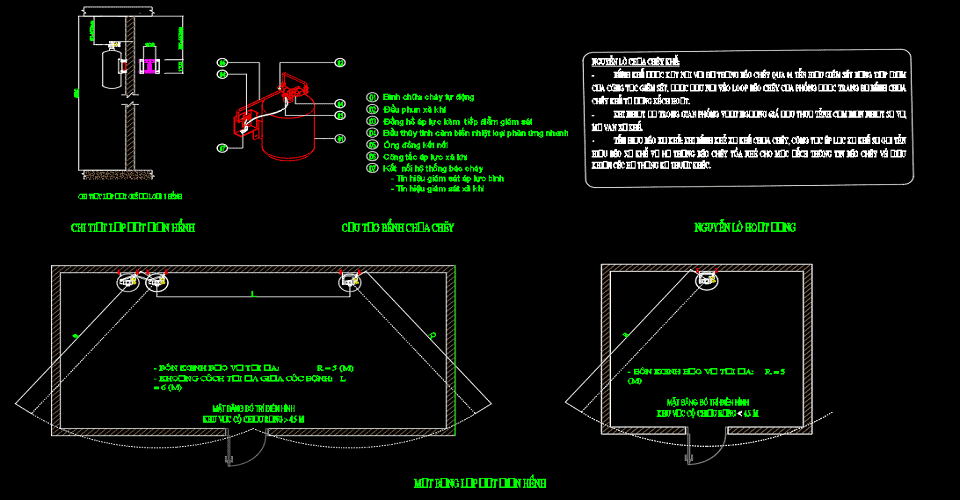
✔️ Chữ bị biến dạng hoặc chồng chéo
✔️ Ký tự tiếng Việt hiển thị sai
✔️ Text hiển thị dấu “?” hoặc ký hiệu lạ
Kiểm tra Font bị thiếu trong bản vẽ Cad
Trước khi tiến hành sửa lỗi, bạn cần xác định font nào đang bị thiếu:
✔️ Kiểm tra trong Text Style (lệnh STYLE)
✔️ Quan sát tại ô Font, nếu Font bị thiếu sẽ có dấu chấm thang màu vàng.
Cách sửa lỗi Font chữ trong Cad chi tiết
Khi xác định được Font bị thiếu, tiến hành tải Font về cài đặt.
AutoCAD sử dụng 2 loại font chính:
✔️ Font hệ thống Windows (TTF)
✔️ Font chuyên dụng Cad (SHX)
Cách Cài Font TTF (Font Windows)
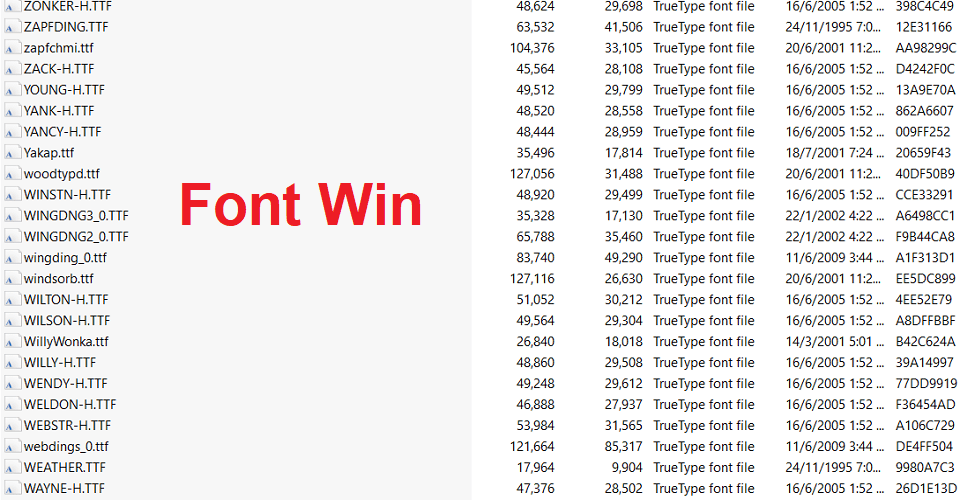
Các bước thực hiện:
✔️ Tải font TTF phù hợp
✔️ Chọn các file .ttf
✔️ Nhấp chuột phải → Install
Cách cài Font SHX cho Cad
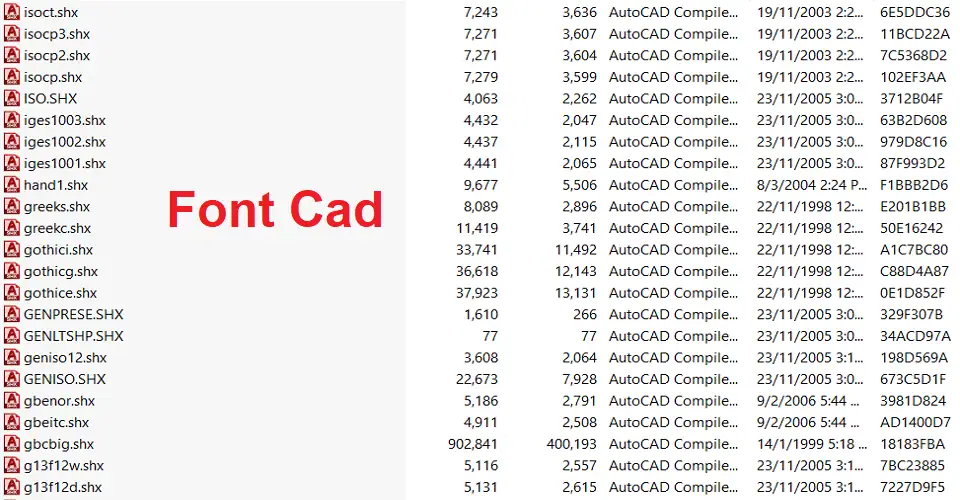
Cách sửa lỗi font chữ trong Cad bằng font SHX:
✔️ Tải bộ font SHX cần thiết
✔️ Sao chép các file .shx
✔️ Dán vào thư mục: C:\Program Files\Autodesk\AutoCAD 20xx\Fonts (20xx là phiên bản AutoCAD đang dùng)
✔️ Khởi động lại AutoCAD
Kiểm tra lại sau khi sửa lỗi Font Cad
Sau khi cài font:
✔️ Mở lại file Cad
✔️ Kiểm tra text, dim, ghi chú
✔️ Nếu chữ hiển thị đúng, lỗi font đã được khắc phục
Trường hợp vẫn lỗi, hãy kiểm tra lại Text Style và chọn đúng font vừa cài.
Kết Luận
Hy vọng với hướng dẫn trên, bạn đã nắm rõ cách sửa lỗi font chữ trong Cad một cách nhanh chóng và chính xác. Chỉ cần xác định đúng font bị thiếu và cài đúng loại font (TTF hoặc SHX), bạn hoàn toàn có thể khắc phục lỗi hiển thị chữ trong AutoCAD mà không mất nhiều thời gian.
👉 Xem ngay: Các mẹo cơ bản cần biết khi mới cài AutoCAD


Để lại một bình luận