


Ghi kích thước và chú thích (Text) là bước quan trọng để hoàn thiện bản vẽ AutoCAD. Một bản vẽ kỹ thuật chỉ chính xác khi được trình bày đúng và đầy đủ kích thước, ký hiệu, ghi chú.
Bài viết này hướng dẫn bạn cách ghi kích thước và Text trong Cad một cách đơn giản, dễ hiểu và phù hợp cho cả người mới lẫn kỹ sư đã đi làm.
Mục tiêu bài học
✔️ Trong bài này, chúng ta sẽ học cách ghi kích thước và tạo text trong AutoCAD để bản vẽ rõ ràng và chuyên nghiệp hơn.
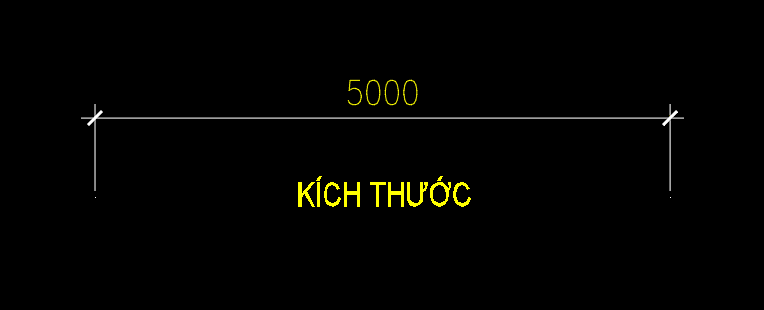
Hướng dẫn các ghi kích thước
✔️ Trong bản vẽ kỹ thuật, kích thước thể hiện thông tin chính xác về chiều dài, khoảng cách, đường kính… Nhờ vậy người thi công mới biết chính xác cần làm theo thông số nào.
✔️ Để ghi kích thước trong AutoCAD, chúng ta có một số lệnh cơ bản:
💡 Lệnh DLI để ghi kích thước ngang, dọc.
💡 Lệnh DAL để ghi kích thước chéo.
💡 Lệnh DIMDIA cho đường kính và DIMRAD cho bán kính.
💡 Lệnh DIM – đây là lệnh tổng hợp, giúp ghi nhanh nhiều loại kích thước khác nhau.
✔️ Ngoài ra, để điều chỉnh style cho kích thước, chúng ta dùng lệnh DIMSTYLE – ở đây có thể chỉnh font chữ, cỡ chữ, mũi tên, tỷ lệ… để bản vẽ chuyên nghiệp hơn.


✔️ Lines: chỉnh độ dày, màu của đường kích thước.
✔️ Symbols and Arrows: chọn kiểu và kích thước mũi tên, dấu chấm hoặc ký hiệu khác.
✔️ Text: chỉnh phông chữ, chiều cao chữ, khoảng cách text đến đường kích thước.
✔️ Fit: quyết định cách bố trí text.
✔️ Primary Units: chọn đơn vị (mm, cm, m…), số lẻ thập phân hiển thị.
✔️ Alternate Units: nếu muốn hiển thị thêm đơn vị phụ (ví dụ: mm kèm inch).
✔️ Tolerances: ghi dung sai cho kích thước, dùng trong cơ khí chính xác.
Giới thiệu Text và Mtext
✔️ Trong AutoCAD, chúng ta có hai cách: lệnh TEXT và lệnh MTEXT.
💡 Ghi chú bằng text:

💡 Ghi chú bằng Mtext:
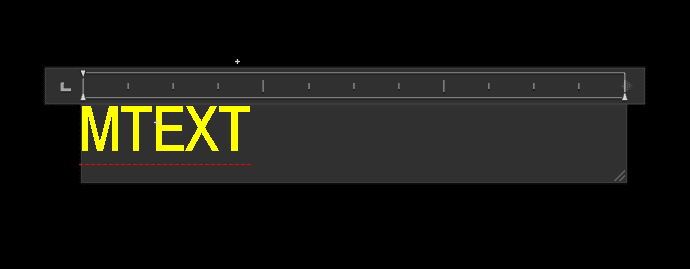
✔️ Sự giống và khác nhau Text và Mtext:
|
TIÊU CHÍ |
TEXT |
MTEXT |
| Cách tạo | Gõ lệnh TEXT → nhập từng dòng. | Gõ lệnh MTEXT → tạo khung văn bản. |
| Nội dung | Chỉ ghi một dòng hoặc vài dòng ngắn. | Có thể ghi nhiều dòng, đoạn văn bản dài. |
| Định dạng | Định dạng cơ bản (font, chiều cao, góc xoay). | Định dạng phong phú: font, size, màu, căn lề, gạch đầu dòng, gạch chân, ký hiệu đặc biệt. |
| Chỉnh sửa | Mỗi dòng text là một đối tượng riêng lẻ, khó quản lý khi nhiều dòng. | Toàn bộ đoạn MTEXT nằm trong một khung, chỉnh sửa và quản lý dễ dàng. |
| Ứng dụng | Ghi tiêu đề, số hiệu chi tiết, ký hiệu nhanh. | Ghi chú kỹ thuật, mô tả dài, ghi chú nhiều dòng. |
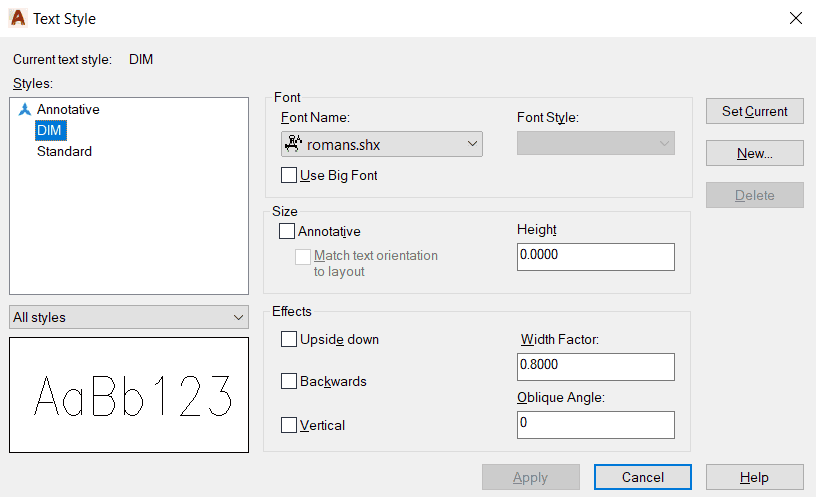
✔️ Gõ lệnh ST 👉 Enter 👉 Ra bảng Text Style để chỉnh cài đặt text.
Xem video hướng dẫn cách ghi kích thước và Text trong Cad
📌 Xem video BÀI 7 tại đây: Bạn có thể xem video hướng dẫn chi tiết tại YouTube.
Kết luận
Biết cách ghi kích thước và ghi chú text là bước quan trọng để hoàn thiện bản vẽ AutoCAD. Khi bạn thiết lập Dimstyle chuẩn, quản lý Textstyle và sử dụng đúng lệnh, bản vẽ sẽ trở nên rõ ràng, chuyên nghiệp và dễ đọc hơn. Đây là kỹ năng nền tảng bắt buộc cho mọi người làm việc trong lĩnh vực thiết kế, xây dựng và M&E.
👉 Xem ngay: Bài 8: Hướng dẫn cách ghi kích thước và Text trong Cad


Để lại một bình luận