


AutoCAD 2D là công cụ thiết kế phổ biến nhất đối với kỹ sư xây dựng, M&E, kiến trúc và thiết kế kỹ thuật. Tuy nhiên, với người mới, giao diện AutoCAD có thể khá phức tạp bởi quá nhiều lệnh, thanh công cụ và thiết lập.
Bài viết này giúp bạn làm quen nhanh với giao diện AutoCAD 2D, hiểu rõ các khu vực quan trọng và nắm được cách thao tác cơ bản để bắt đầu vẽ hiệu quả hơn.
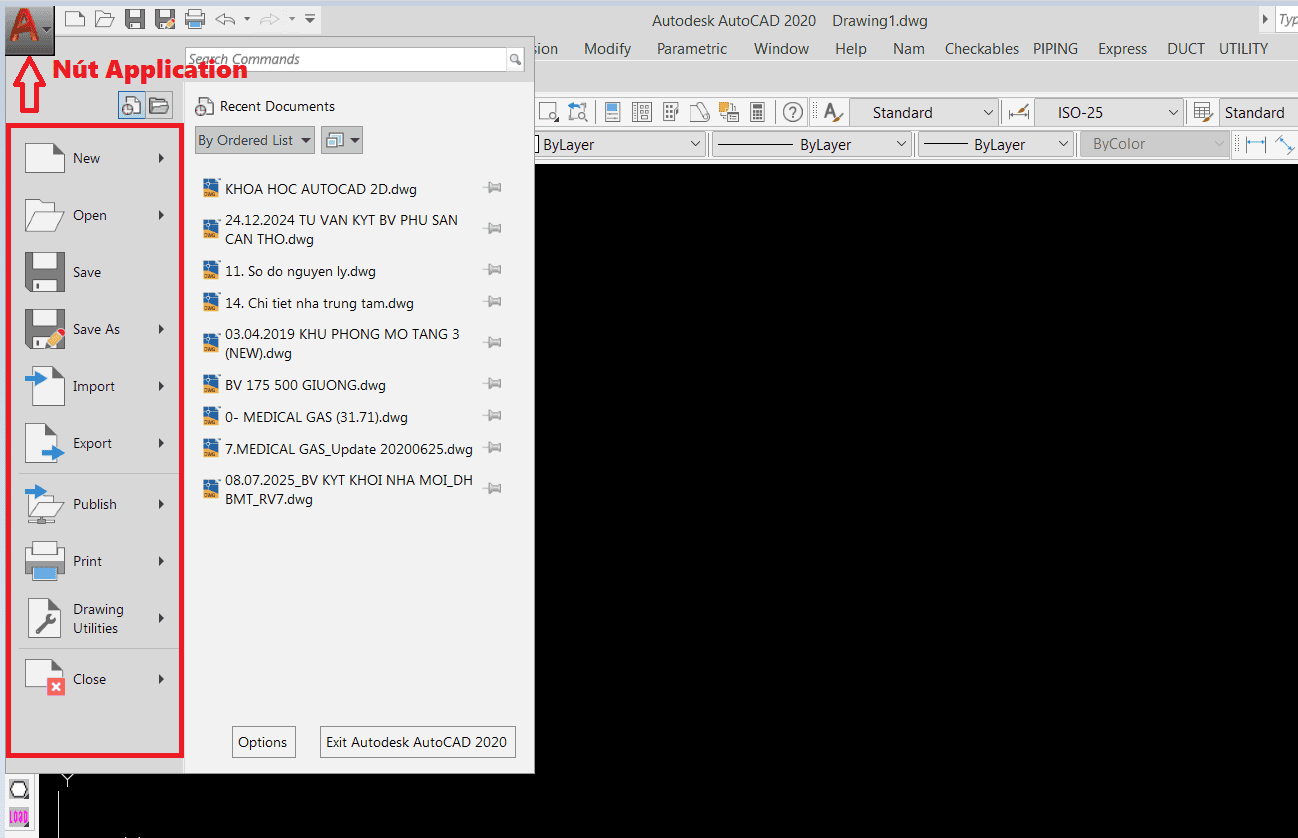
✔️ Vị trí: Góc trên cùng bên trái
✔️ Tên gọi: Nút Application Button
✔️ Ứng dụng: Thực hiện các thao tác tạo mới, mở file, lưu, in,…
Thanh Quick Access Toolbar
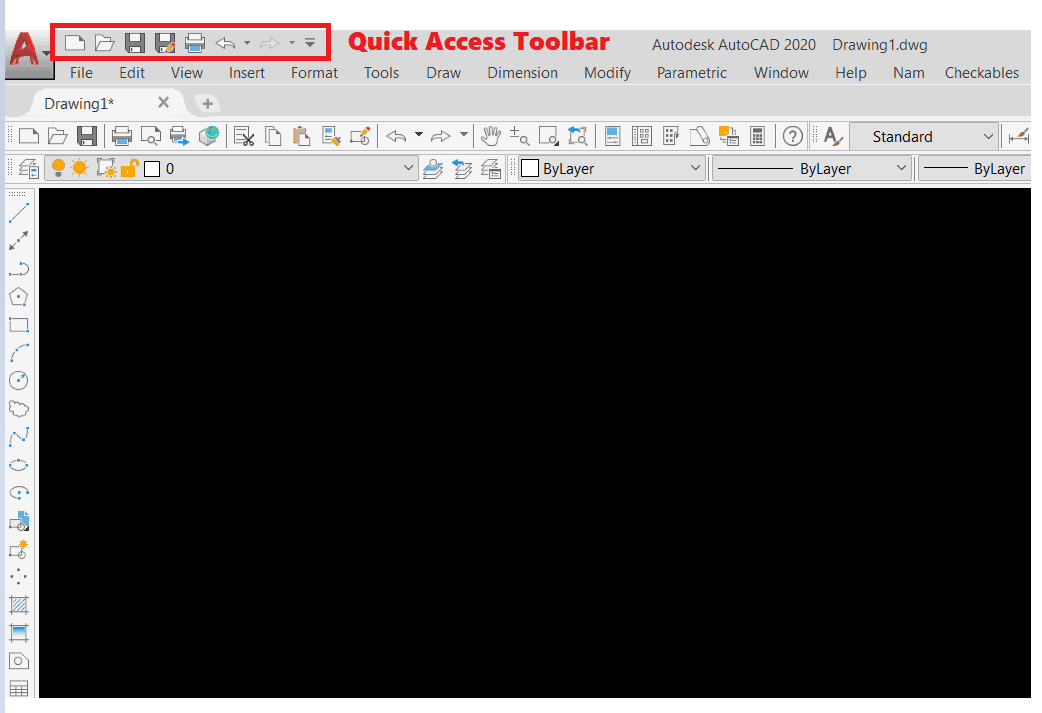
✔️ Vị trí: Cạnh nút chữ A màu đỏ
✔️ Tên gọi: Thanh Quick Access Toolbar
✔️ Ứng dụng: Thực hiện truy cập nhanh các thao tác tạo mới, mở file, lưu, in,…
Thanh Ribbon và các tab
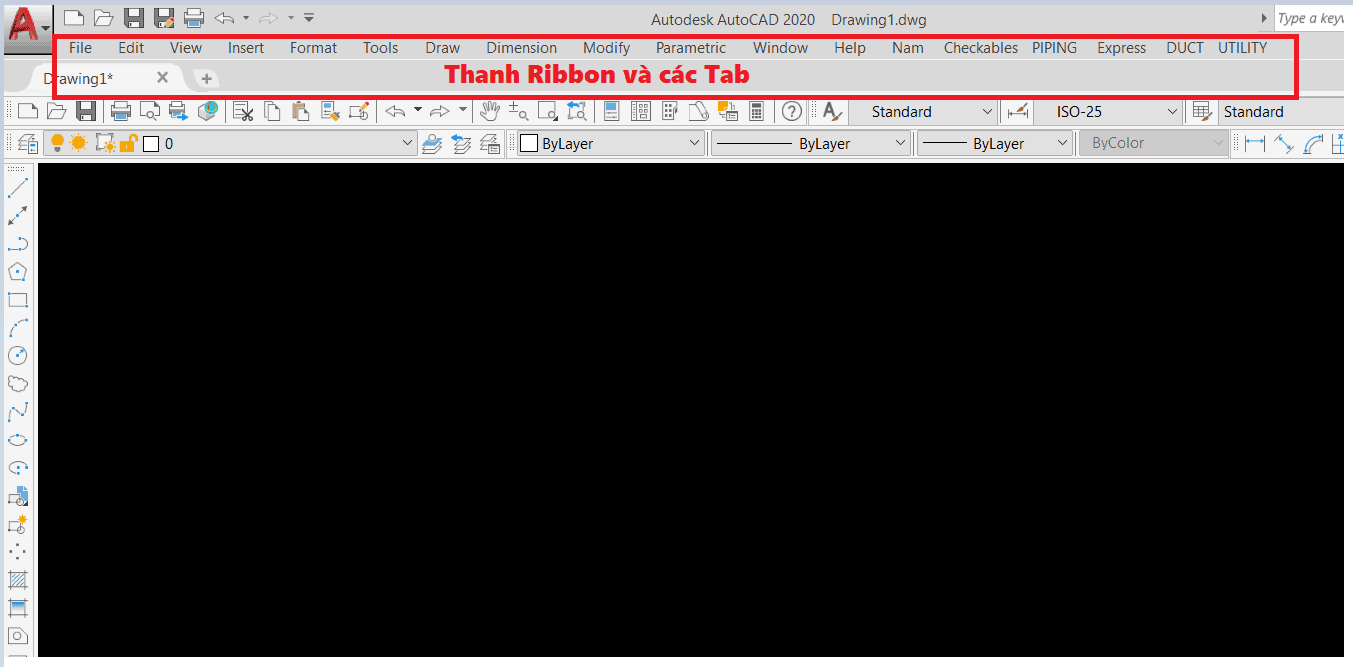
✔️ Vị trí: Bên dưới thanh Quick Access Toolbar
✔️ Tên gọi: Thanh Ribbon và các tab
✔️ Ứng dụng: Tại đây có thể chỉnh sửa, quản lý đối tượng trong bản vẽ.
Trong Ribbon bao gồm các Tab như sau:
✔️ Nhóm Draw: Cung cấp các lệnh vẽ
✔️ Nhóm Modify: Hiệu chỉnh các hình vẽ, nét vẽ
✔️ Nhóm Annotation: Chèn text, Dimension để tạo đường đo kích thước
✔️ Layer: Là các lớp
✔️ Block: Là các khối
✔️ Properties: Là thuộc tính của các đối tượng trên phần mềm AutoCAD.
Thanh Drawing Tab
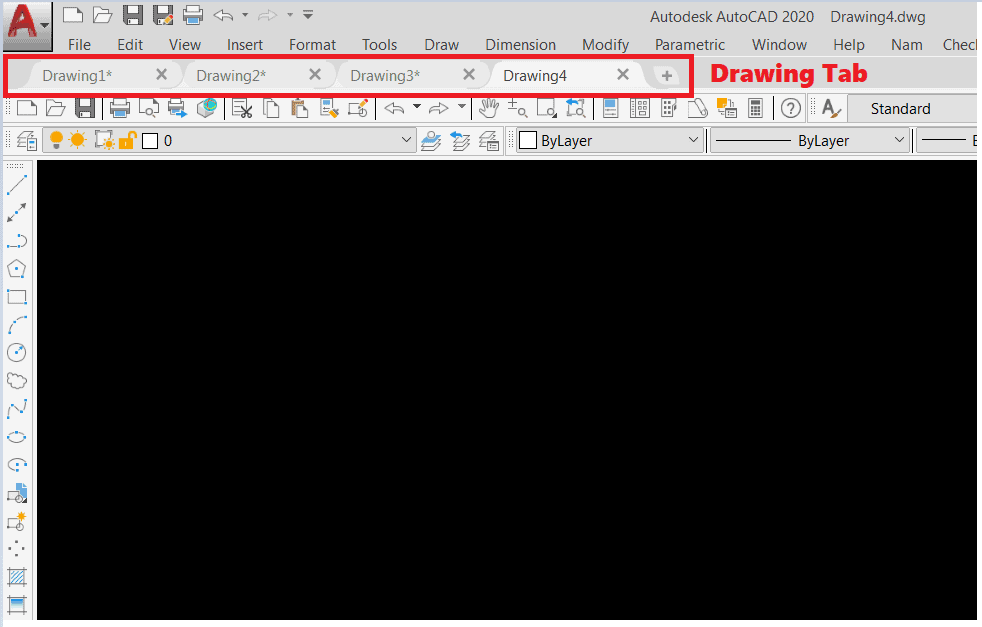
✔️ Vị trí: Bên dưới thanh Ribbon
✔️ Tên gọi: Thanh Drawing Tab
✔️ Ứng dụng: Tại đây có thể xem, đóng/mở các file trong AutoCAD
Thanh Command Line
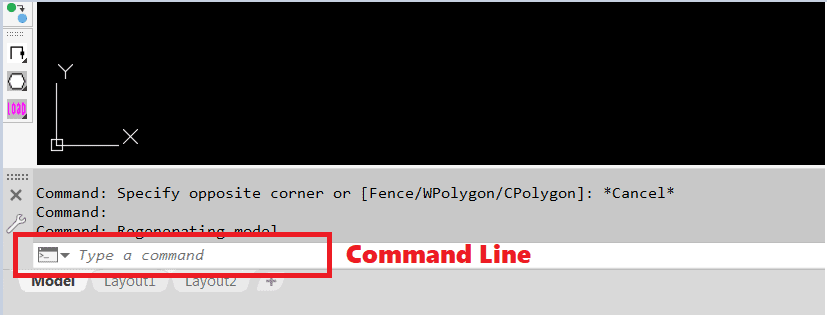
✔️ Vị trí: Góc trái màn hình
✔️ Tên gọi: Thanh Command line
✔️ Ứng dụng: Gõ lệnh để tạo các lệnh
Thanh Tools Status Bar
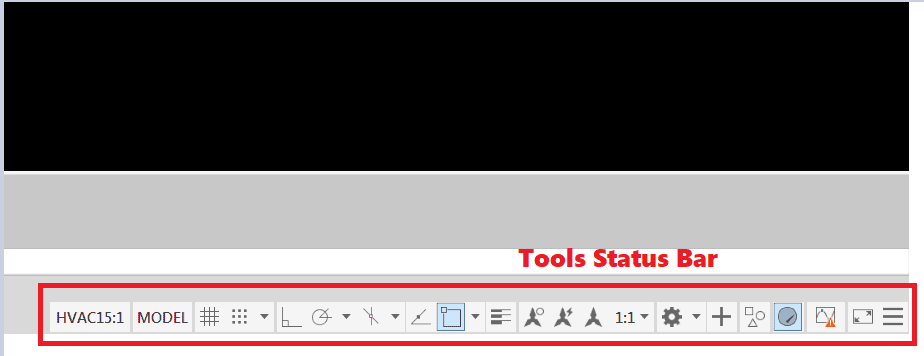
✔️ Vị trí: Góc phải màn hình
✔️ Tên gọi: Thanh Tools Status Bar
✔️ Ứng dụng: Bật/tắt các truy bắt điểm, tỷ lệ bản vẽ,…
TIPS cho người mới học
✔️ Dùng lệnh thay vì chỉ nhấp chuột
✔️ Làm quen với các phím tắt thường dùng
✔️ Tập trung học từng phần một – đừng vội vã
Xem video hướng dẫn Làm quen với giao diện AutoCAD
📌 Xem video BÀI 1 tại đây: Bạn có thể xem video hướng dẫn chi tiết tại YouTube.
Kết luận
Làm quen với giao diện AutoCAD 2D là bước đầu tiên và quan trọng nhất đối với bất kỳ kỹ sư hay người học thiết kế kỹ thuật nào. Khi hiểu rõ từng khu vực và biết dùng phím tắt, bạn sẽ thao tác nhanh hơn, chính xác hơn và tối ưu được thời gian làm việc. AutoCAD có thể phức tạp lúc đầu, nhưng càng thực hành bạn sẽ càng làm chủ công cụ này một cách dễ dàng.
👉 Xem ngay: Bài 2: Thiết lập bản vẽ AutoCAD: Đơn vị, lưới, giới hạn khổ giấy


Để lại một bình luận