

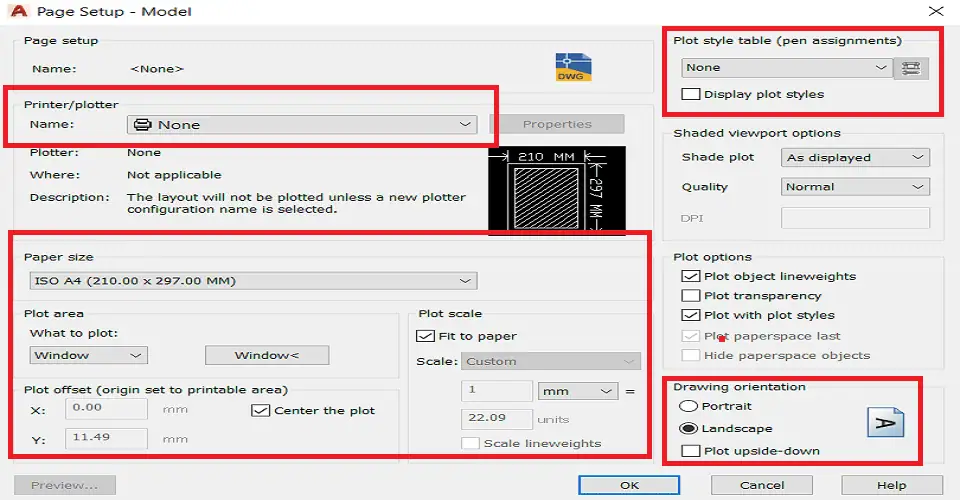
Cũng giống như Word hay Excel, AutoCAD cho phép người dùng thiết lập các thông số in ấn trước khi xuất bản vẽ thông qua công cụ Page Setup. Việc cấu hình đúng Page Setup sẽ giúp bản vẽ in ra đúng khổ giấy, đúng tỷ lệ và đúng tiêu chuẩn kỹ thuật.
Trong bài viết này, mình hướng dẫn cách thiết lập Page Setup trong AutoCAD với các tùy chọn cơ bản và quan trọng nhất.
Cách mở Page Setup trong AutoCAD
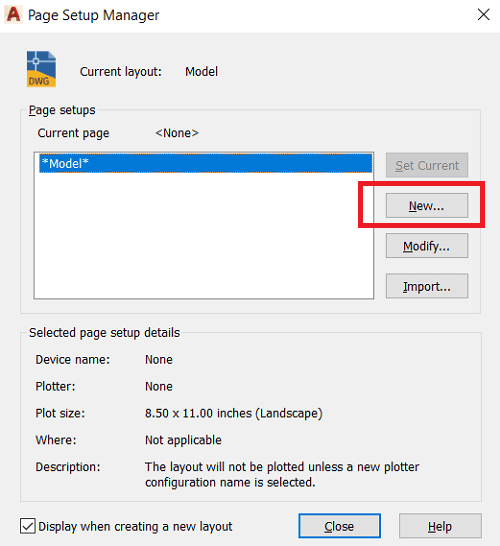
Để bắt đầu, bạn thực hiện theo các bước sau:
✔️ Gõ lệnh PAGESETUP trên dòng lệnh.
✔️ Nhấn Enter.
✔️ Hộp thoại Page Setup Manager xuất hiện.
✔️ Chọn New để tạo một Page Setup mới.
✔️ Đặt tên cho Page Setup.
✔️ Nhấn Modify để tiến hành thiết lập.
2. Các tùy chọn quan trọng trong hộp thoại Page Setup
Printer / Plotter – Chọn máy in

Tại mục này, bạn chọn thiết bị in đang sử dụng:
✔️ Máy in vật lý (Canon, HP, Epson…)
✔️ Hoặc máy in ảo để xuất file PDF (DWG to PDF, Nitro PDF, v.v.)
Nếu mục tiêu là lưu bản vẽ dưới dạng PDF, hãy chọn máy in PDF tương ứng.
Paper Size – Chọn khổ giấy in

Tại đây, bạn xác định kích thước giấy dùng để in bản vẽ:
✔️ A0, A1, A2, A3, A4…
✔️ Lựa chọn khổ giấy phụ thuộc vào: Yêu cầu hồ sơ thiết kế và khả năng của máy in.
Ví dụ: Bản vẽ nhỏ, in kiểm tra → A4; bản vẽ thi công → A1 hoặc A0.
What to Plot – Chọn vùng in

Tùy chọn này quyết định phần nào của bản vẽ sẽ được in. Thông thường, bạn có thể:
✔️ Chọn Window rồi quét chuột xác định vùng cần in
✔️ Hoặc chọn Layout nếu in theo khung Layout đã thiết lập sẵn
Đây là bước rất quan trọng để tránh in thừa hoặc thiếu nội dung.
Center the Plot – Căn giữa bản vẽ
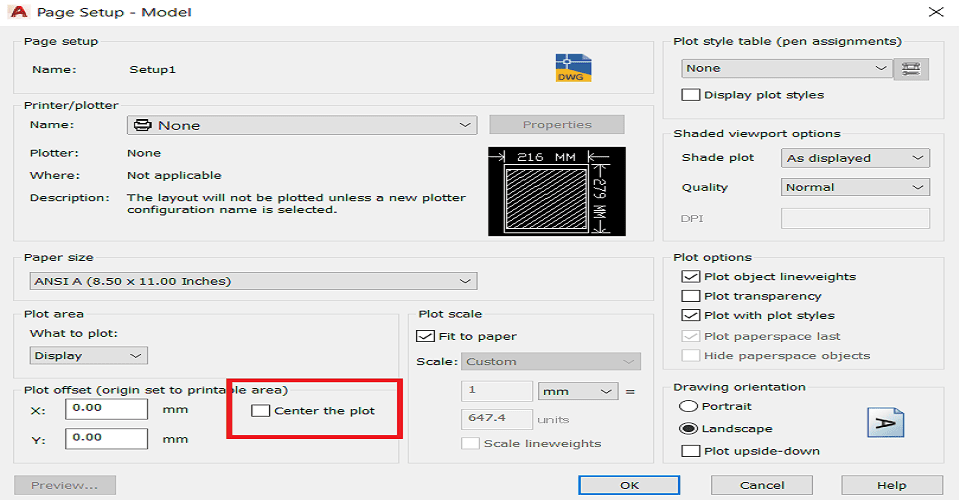
Khi kích hoạt tùy chọn này, AutoCAD sẽ tự động đưa bản vẽ vào chính giữa trang giấy, giúp bản in cân đối và đẹp hơn.
Plot Scale – Tỷ lệ in

Plot Scale cho phép bạn:
✔️ In đúng tỷ lệ (1:1, 1:50, 1:100…)
✔️ Hoặc chọn Fit to Paper để tự động co giãn bản vẽ vừa khổ giấy
Ví dụ:
Bản vẽ thiết kế trên khổ A3 nhưng máy in chỉ hỗ trợ A4 → chọn Fit to Paper để AutoCAD tự điều chỉnh kích thước.
Plot Style Table – Thiết lập nét in

Mục này dùng để kiểm soát kiểu nét, độ dày nét và màu sắc khi in, phổ biến nhất là:
✔️ CTB: In theo màu (mỗi màu tương ứng một độ dày nét)
✔️ STB: In theo kiểu nét
Nếu in bản vẽ kỹ thuật, bạn nên sử dụng CTB in đen trắng để đảm bảo tiêu chuẩn.
Drawing Orientation – Chiều giấy

Tùy chọn này cho phép bạn xác định:
✔️ Portrait: Giấy đứng
✔️ Landscape: Giấy ngang
Hãy chọn chiều giấy phù hợp với bố cục bản vẽ để tận dụng tối đa diện tích in.
Lưu và áp dụng Page Setup
Sau khi hoàn tất thiết lập:
✔️ Nhấn OK để lưu Page Setup.
✔️ Áp dụng Page Setup này cho Layout hoặc bản vẽ cần in.
✔️ Từ lần sau, bạn chỉ cần chọn lại Page Setup đã tạo mà không cần cài đặt lại.
Kết luận
Việc thiết lập Page Setup trong AutoCAD đúng cách sẽ giúp bạn:
✔️ Tiết kiệm thời gian in ấn
✔️ Tránh lỗi sai tỷ lệ
✔️ Đảm bảo bản vẽ đạt chuẩn kỹ thuật
Đây là kỹ năng cơ bản nhưng bắt buộc đối với bất kỳ ai học và làm việc với AutoCAD.
👉 Xem ngay: Tổng hợp mẹo nhanh AutoCAD cho người mới cài đặt


Để lại một bình luận