


Việc tùy chỉnh lệnh tắt trong CAD là một trong những mẹo quan trọng giúp người dùng thao tác nhanh hơn, giảm thời gian vẽ và tăng hiệu suất làm việc. Thay vì sử dụng các lệnh mặc định dài và khó nhớ, bạn hoàn toàn có thể chỉnh sửa chúng theo thói quen cá nhân.
Trong bài viết này, mình sẽ hướng dẫn bạn 2 cách đổi lệnh tắt trong CAD đơn giản, dễ thực hiện, áp dụng cho mọi phiên bản.
Hướng dẫn cách đổi lệnh tắt trong CAD chi tiết
Cách 1: Chỉnh lệnh tắt bằng file acad.pgp
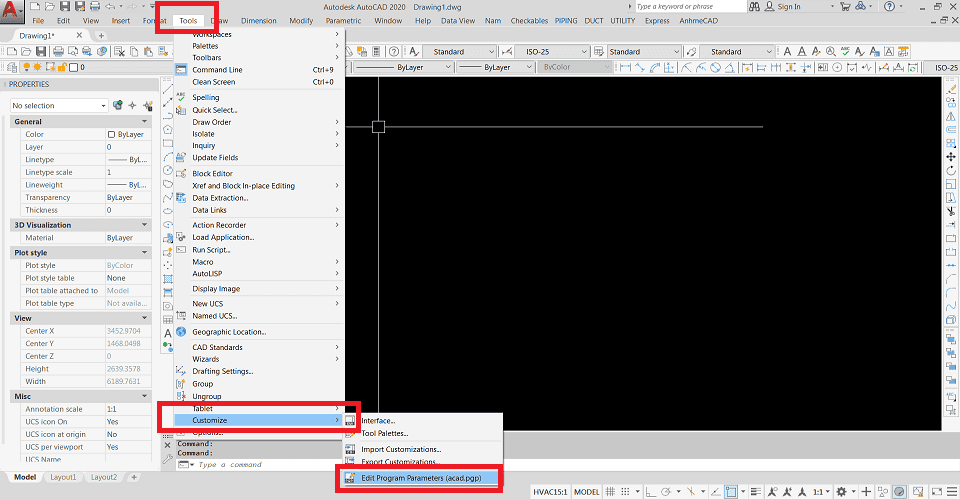
Bước 1: Trên thanh menu, vào Tools → Customize → Edit Program Parameters (acad.pgp).
Bước 2: File acad.pgp sẽ được mở bằng Notepad. Tại đây, bạn sẽ thấy danh sách các lệnh tắt hiện có.
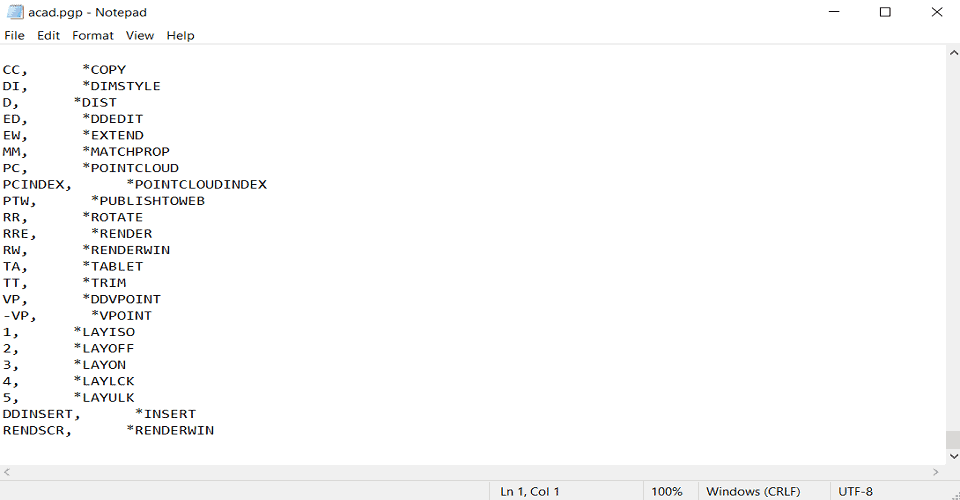
✔️ Sao chép dòng lệnh muốn chỉnh sửa.
✔️ Dán xuống cuối file.
✔️ Thay đổi ký tự lệnh tắt theo ý muốn.
Bước 3:
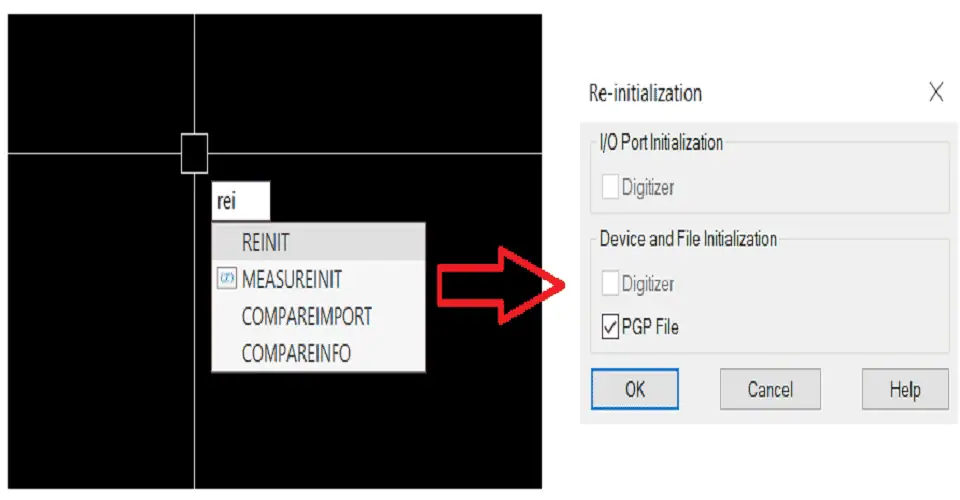
✔️ Sau khi chỉnh sửa xong, lưu file lại.
✔️ Gõ lệnh REINIT → nhấn Enter → tick chọn PGP File → nhấn OK để cập nhật lệnh mới.
Lưu ý quan trọng khi chỉnh acad.pgp:
✔️ Không xóa các lệnh mặc định của hệ thống.
✔️ Chỉ chỉnh sửa các lệnh thật sự cần thiết.
✔️ Lệnh mới nên đặt ở cuối file để tránh xung đột.
✔️ AutoCAD sẽ ưu tiên nhận lệnh được khai báo phía dưới.
Cách 2: Đổi lệnh tắt trong CAD bằng Command Alias Editor

✔️ Cách này phù hợp khi bạn muốn chỉnh nhanh các lệnh nâng cao như: LAYON, LAYOFF, LAYISO…
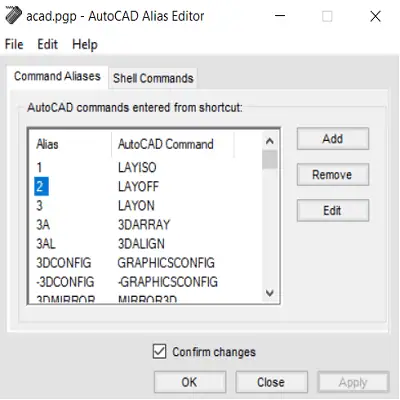
Bước 1: Vào Express Tools → Tools → Command Alias Editor.
Bước 2: Hộp thoại Alias Editor xuất hiện → chọn Add → nhập lệnh CAD cần gán lệnh tắt → nhấn OK để lưu.
Ưu điểm của cách này:
✔️ Không cần dùng lệnh REINIT.
✔️ Lệnh tự động được ghi vào cuối file acad.pgp.
✔️ Giao diện trực quan, dễ thao tác.
Kết luận
Việc nắm rõ cách đổi lệnh tắt trong CAD sẽ giúp bạn thao tác nhanh hơn, làm việc chuyên nghiệp và hiệu quả hơn trong AutoCAD. Tùy theo thói quen sử dụng, bạn có thể chọn chỉnh sửa trực tiếp file acad.pgp hoặc dùng Command Alias Editor để tiết kiệm thời gian.
👉 Xem ngay: Những thủ thuật AutoCAD cơ bản không thể bỏ qua


Để lại một bình luận