
• Trang chủ
  • Giới thiệu
  • Quy định sử dụng
  • Chính sách bảo mật
  • Liên hệ
Anh Mê CAD

Anh Mê CAD

Blog chia sẻ kiến thức AutoCAD

Bìa Anh Mê CAD

  • AutoCAD cơ bản
  • COMBO LISP
  • Lisp VIP
  • Lisp FREE
  • Bóc khối lượng M&E
  • Thủ thuật CAD
  • Tài liệu CAD
  • Thư viện CAD
  • Lấy mã máy
Trang chủ » Thủ thuật CAD » Các thiết lập option tối ưu trong CAD giúp làm việc nhẹ và nhanh

Các thiết lập option tối ưu trong CAD giúp làm việc nhẹ và nhanh

21/12/2025 19/01/2026 Anh Mê CAD 0 Bình luận

Mục lục Hiện
1. Mở hộp thoại Options trong AutoCAD
2. Các thiết lập option tối ưu trong CAD nên cài đặt ngay
2.1. Tab Display – Tối ưu hiển thị và không gian làm việc
2.2. Tab Open and Save – Giảm rủi ro mất dữ liệu
2.3. Tab Drafting – Cải thiện độ chính xác khi vẽ
2.4. Tab Selection – Chọn đối tượng nhanh và chuẩn hơn
3. Kết luận

Các thiết lập option tối ưu trong CAD

Trong quá trình sử dụng AutoCAD, rất nhiều người dùng chỉ tập trung vào việc học lệnh mà bỏ qua một phần cực kỳ quan trọng: thiết lập Options. Việc cài đặt Options hợp lý ngay từ đầu sẽ giúp thao tác mượt hơn, giảm lỗi, tăng tốc độ vẽ và hạn chế rủi ro mất dữ liệu.

Bài viết này sẽ hướng dẫn bạn các thiết lập option tối ưu trong CAD, phù hợp cho cả người mới lẫn người đã sử dụng AutoCAD lâu năm.

Mở hộp thoại Options trong AutoCAD

✔️ Gõ lệnh OPTIONS hoặc OP → nhấn Enter.

✔️ Hoặc click chuột phải → Options.

Các thiết lập option tối ưu trong CAD nên cài đặt ngay

Tab Display – Tối ưu hiển thị và không gian làm việc
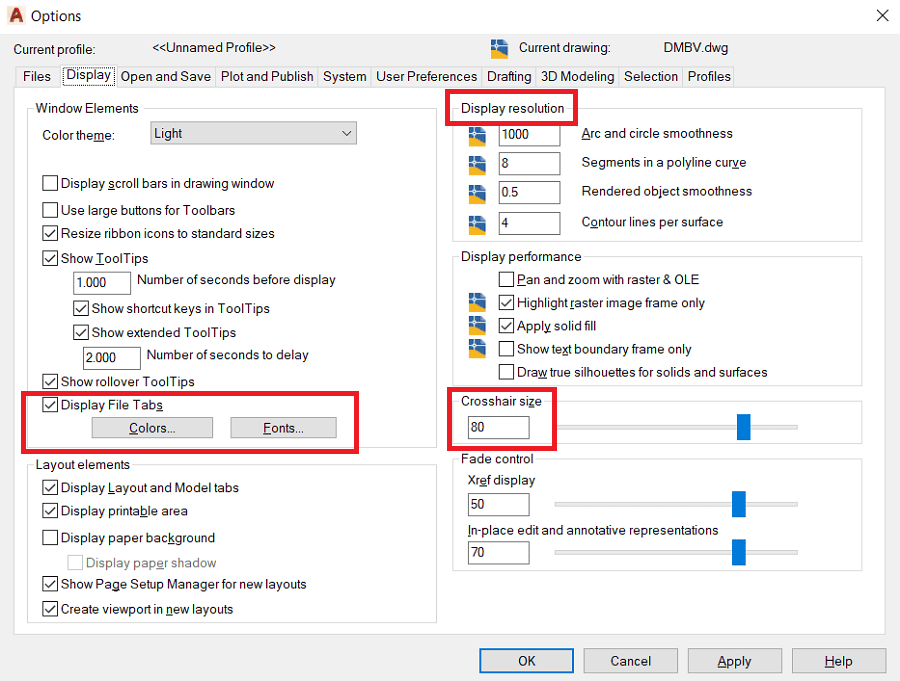
Tab Display trong Option

Tab Display ảnh hưởng trực tiếp đến cảm giác làm việc của bạn.

✔️ Crosshair Size: Nên chỉnh từ 80–100% để dễ căn chỉnh và bắt điểm chính xác.

✔️ Colors: Nên chọn nền đen cho Model Space để giảm mỏi mắt.

✔️ Display Resolution: Bật chế độ hiển thị phù hợp với màn hình độ phân giải cao để nét vẽ sắc hơn

Tab Open and Save – Giảm rủi ro mất dữ liệu
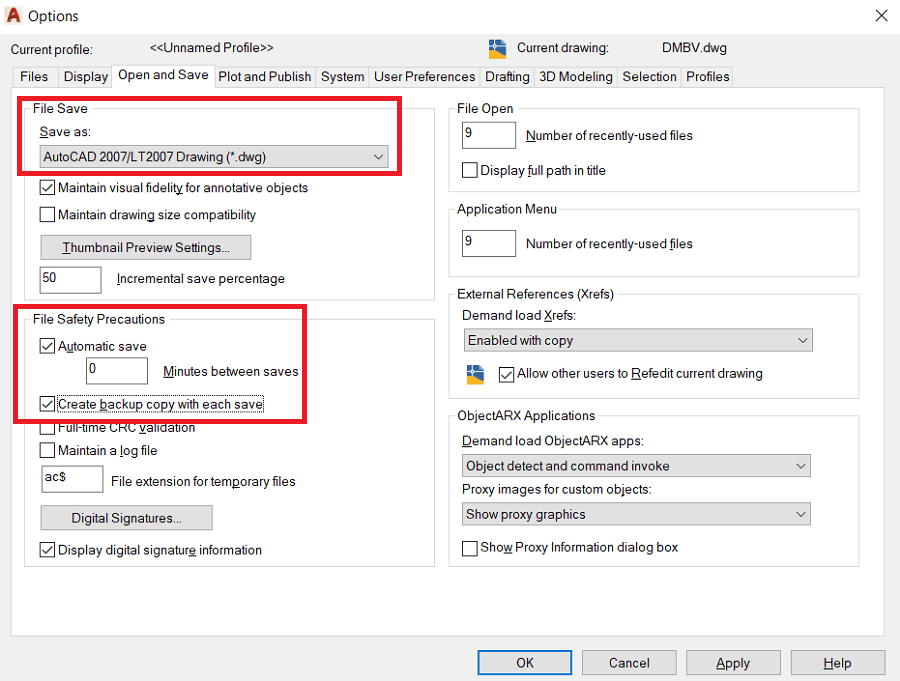
Tab Open and Save trong Option

Các cài đặt khuyến nghị:

✔️ Automatic Save: Bật tự động lưu mỗi 5–10 phút.

✔️ File Save Format: Nên lưu về phiên bản thấp hơn (ví dụ: AutoCAD 2007) để tránh lỗi khi gửi file.

✔️ Backup Files: Bật lưu file dự phòng (.bak) để dễ khôi phục khi xảy ra sự cố.

Tab Drafting – Cải thiện độ chính xác khi vẽ
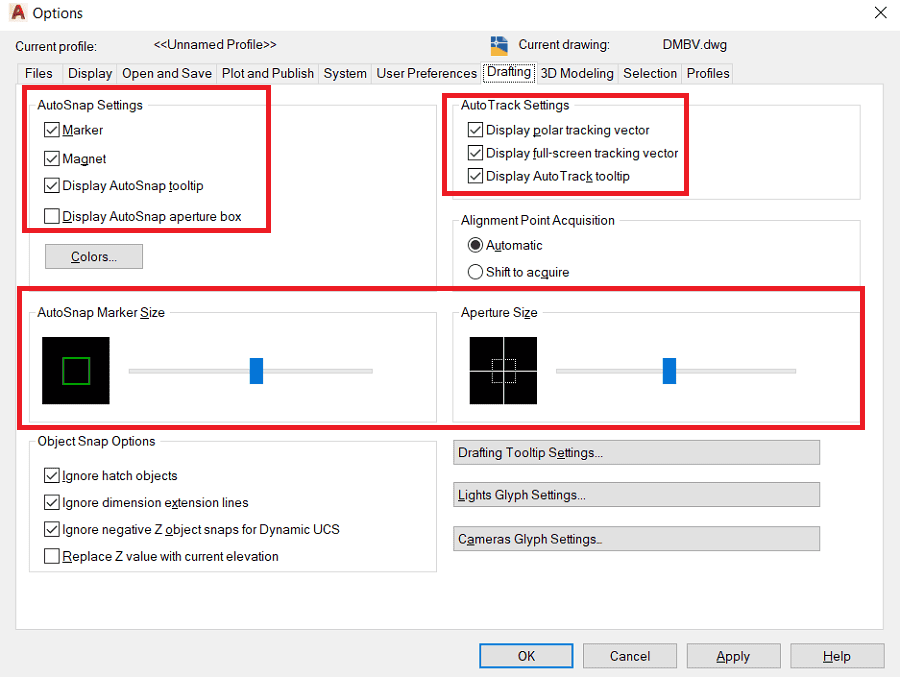
Tab Drafting trong Option

Tab Drafting quyết định cách AutoCAD phản hồi khi bạn vẽ và bắt điểm.

✔️ AutoSnap Marker Size: Tăng kích thước để dễ nhận biết điểm bắt.

✔️ AutoSnap Settings: Bật đầy đủ Marker, Tooltip để tránh nhầm điểm.

✔️ Aperture Size: Điều chỉnh vừa phải để bắt điểm chính xác hơn.

Tab Selection – Chọn đối tượng nhanh và chuẩn hơn
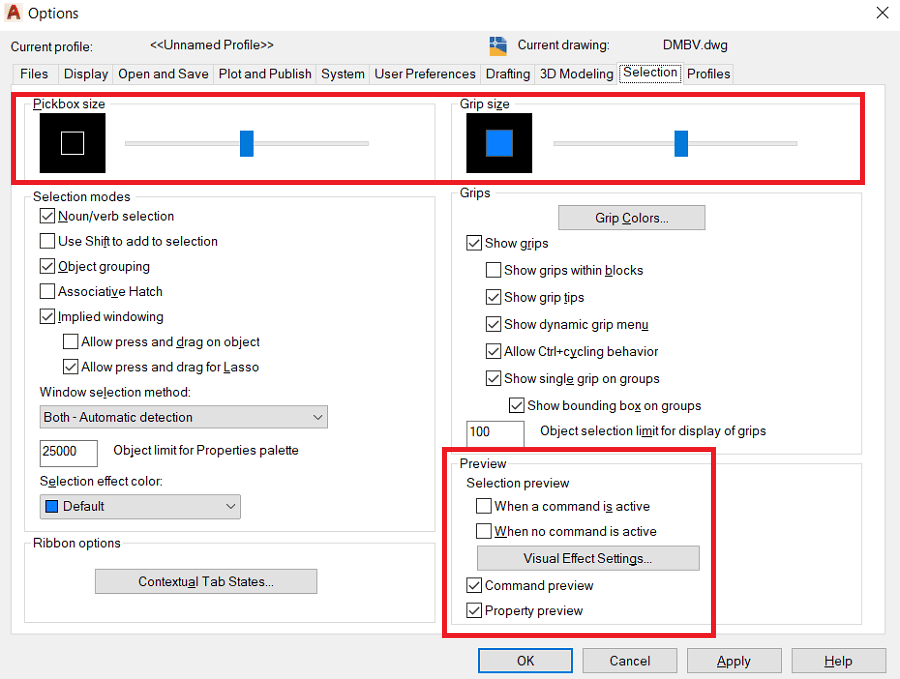
Tab selection trong Option

Một trong những nguyên nhân khiến thao tác chậm là chọn đối tượng không chính xác.

✔️ Pickbox Size: Tăng nhẹ để dễ chọn đối tượng.

✔️ Grip Size: Không nên để quá nhỏ, giúp chỉnh sửa nhanh hơn.

✔️ Selection Preview: Bật để biết trước đối tượng sẽ được chọn.

Kết luận

Hộp thoại Options không chỉ là nơi “cài đặt phụ”, mà là nền tảng cho toàn bộ quá trình làm việc trong AutoCAD. Chỉ cần dành vài phút thiết lập đúng, bạn sẽ tiết kiệm được hàng giờ về sau.

Nếu bạn là người mới học CAD hoặc muốn chuẩn hóa môi trường làm việc, đừng bỏ qua việc tối ưu Options ngay hôm nay.

👉 Xem ngay: Cẩm nang AutoCAD cho người mới sử dụng
Tổng hợp các thủ thuật cơ bản khi mới cài Autocad
Thiết lập Page Setup trong AutoCAD – Chi tiết cho người mới
Cách đổi lệnh tắt trong CAD – Áp dụng cho mọi phiên bản

Chuyên mục: Thủ thuật CAD

Nói về Anh Mê CAD

Với hơn 10 năm kinh nghiệm sử dụng AutoCAD. Anh Mê CAD là nơi chia sẻ kinh nghiệm, Lisp CAD và tài liệu học AutoCAD.

Bài viết trước « Lỗi thường gặp trong AutoCAD và cách khắc phục 100%
Bài viết sau Cách đổi lệnh tắt trong CAD – Áp dụng cho mọi phiên bản »

Reader Interactions

Để lại một bình luận Hủy

Email của bạn sẽ không được hiển thị công khai. Các trường bắt buộc được đánh dấu *

Sidebar chính

Tài liệu VIP

14 lisp cad kho báu

Theo dõi qua mạng xã hội

  • Email
  • Facebook
  • TikTok
  • YouTube

Bài viết nổi bật

9 lisp cad bóc khối lượng ME

Combo 9 Lisp Cad bóc khối lượng – Giúp tăng hiệu suất gấp 10 lần

23/11/2025

Hướng dẫn đổi lệnh tắt trong Cad

Cách đổi lệnh tắt trong CAD – Áp dụng cho mọi phiên bản

23/12/2025

Cách lấy mã máy

Hướng dẫn cách lấy mã máy để nhận KEY kích hoạt Lisp CAD

02/11/2025

combo 3 lisp diễn giải khối lượng

Combo 3 Lisp Cad diễn giải khối lượng – Rất cần cho dự án M&E

27/11/2025

Lisp thống kê Mline

Lisp thống kê MLINE theo size ống và chiều dài để bóc khối lượng

05/11/2025

Giao diện Autocad

Bài 01: Làm quen với giao diện AutoCAD 2D

01/12/2025

Lisp copy tăng dần trong Cad

Lisp Copy Tăng Dần trong CAD – Giải pháp sao chép thông minh

02/10/2025

Footer

Bài viết mới nhất

  • Lisp bóc khối lượng dây điện theo số dây rất nhanh và chính xác 08/02/2026
  • Lisp vẽ shop cấp thoát nước kết hợp chèn phụ kiện rất nhanh 24/01/2026
  • Hướng dẫn Load Menu lệnh combo 9 lisp khối lượng cơ điện 21/01/2026
  • Tổng hợp các Lisp vẽ shop hệ thống cấp thoát nước cực nhanh 20/01/2026

Bình luận mới nhất

  • Thịnh Nguyễn trong Combo 9 Lisp Cad bóc khối lượng – Giúp tăng hiệu suất gấp 10 lần
  • Anh Mê CAD trong Lisp tổng DIM theo Layer trong CAD – Diễn giải khối lượng dự án
  • năng trong Lisp tổng DIM theo Layer trong CAD – Diễn giải khối lượng dự án
  • Anh Mê CAD trong Tổng hợp các Lisp CAD bóc khối lượng hệ thống M&E hiệu quả

Liên hệ Anh Mê CAD

📧 Gmail: anhmecad@gmail.com


▶️ Youtube: Anh Mê CAD


🎵 Tiktok: Anh Mê CAD


📘 Facebook: Anh Mê CAD

Bản quyền © 2026 thuộc về Anh Mê CAD - Đây là nơi chia sẻ Lisp Cad và Kiến thức AutoCAD.