

Trong AutoCAD, sau khi vẽ các đối tượng cơ bản, bước quan trọng nhất là hiệu chỉnh để hoàn thiện bản vẽ. Các lệnh hiệu chỉnh trong Cad: Move, Copy, Trim, Extend, Mirror, Offset, Rotate… là công cụ không thể thiếu đối với kỹ sư và người mới học.
Bài viết này hướng dẫn chi tiết cách dùng từng lệnh, mẹo thao tác nhanh và ứng dụng thực tế trong bản vẽ 2D.
Mục tiêu
✔️ Giới thiệu 7 lệnh hiệu chỉnh thường dùng: TRIM, EXTEND, OFFSET, MOVE, COPY, ROTATE, MIRROR.
Lệnh TRIM
Mục đích
✔️ Lệnh TRIM trong AutoCAD là một lệnh dùng để cắt bớt (trim) các phần thừa của đối tượng vẽ (line, arc, circle, polyline…) mà giao cắt với các đối tượng khác
Cách thực hiện
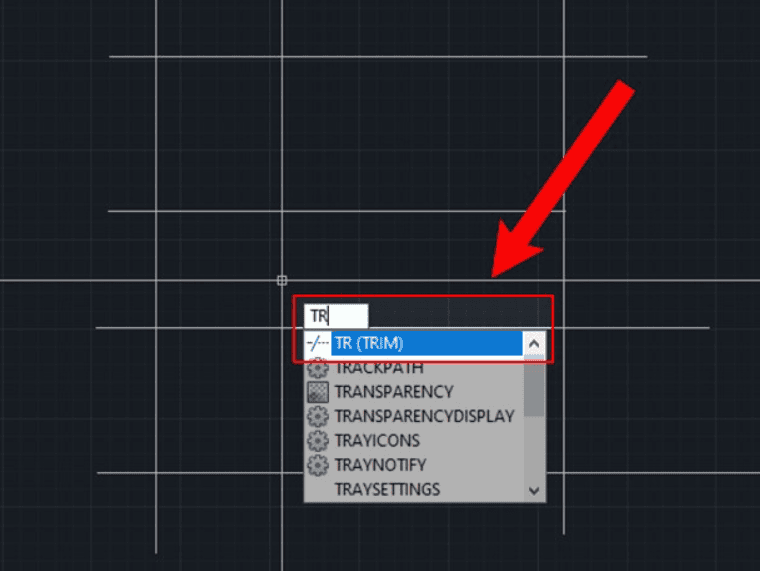
✔️ Gõ lệnh: TR → Enter → Chọn đối tượng làm đường biên cắt → Nhấn Enter để hoàn tất việc chọn đường biên → Click chuột vào phần bạn muốn cắt bỏ
Ví dụ: Mình có 4 đoạn thẳng và muốn cắt đều 2 đầu để có 4 đoạn thẳng bằng nhau

✔️ Vẽ 2 đường thẳng 2 bên

✔️ Nhập lệnh TR (Trim) và nhấn Enter
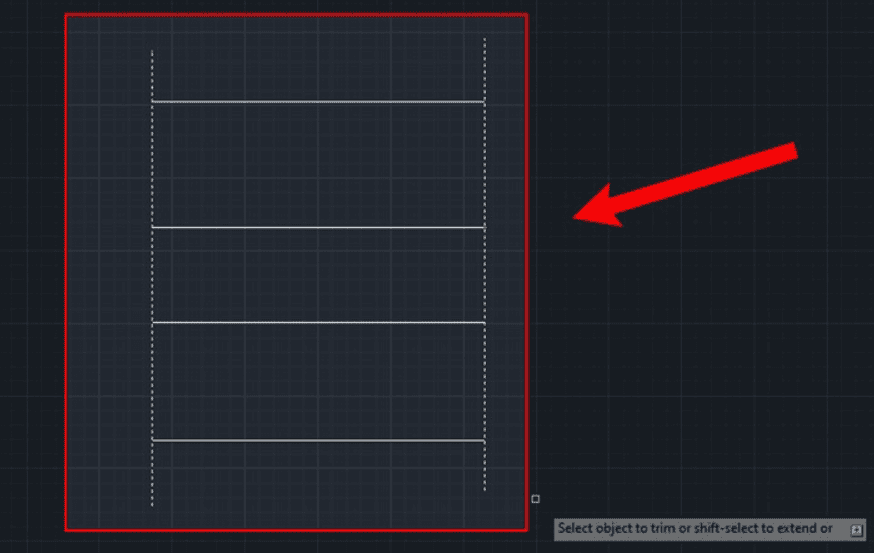
✔️ Chọn 2 đoạn thẳng đứng vừa vẽ thêm > Nhấn Enter

✔️ Chọn qua đối tượng cần cắt (đoạn dư ở 2 đầu)
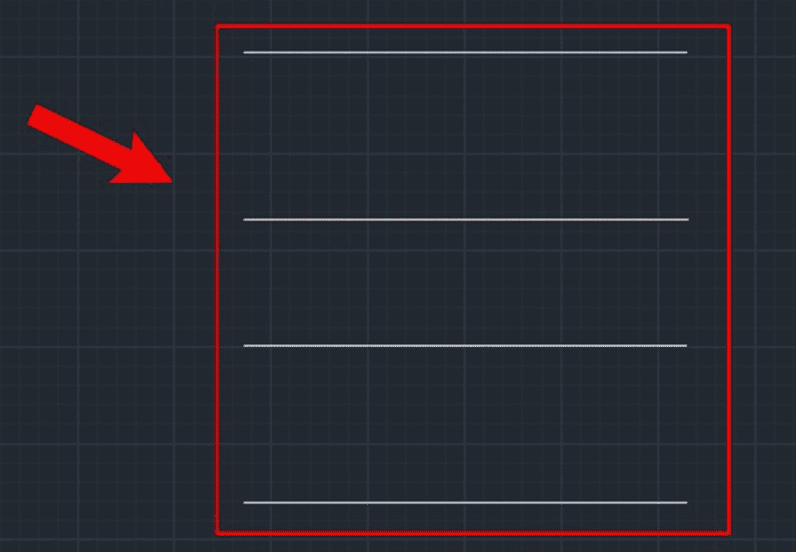
✔️ Chọn 2 đoạn thẳng vẽ thêm ở lúc đầu. Nhấn phím E (Erase) và phím Enter để xóa bỏ là xong

✔️ Kết quả, bạn có 4 đoạn thẳng bằng nhau như hình.
Lệnh EXTEND
Mục đích
✔️ Lệnh EXTEND trong AutoCAD dùng để kéo dài (nối dài) các đối tượng như line, arc, polyline… sao cho chúng chạm tới một đối tượng khác đóng vai trò là biên giới (boundary edge)
Cách thực hiện
✔️ Gõ lệnh: EX → Enter → Chọn đối tượng đích (Boundary Edges) — nơi bạn muốn kéo dài đến → Nhấn Enter để kết thúc chọn đường biên → Click chuột vào phần bạn muốn cắt bỏ
Ví dụ: Mình có 1 đoạn thẳng nằm ngang và muốn kéo dài đoạn thẳng đến đường thẳng đứng
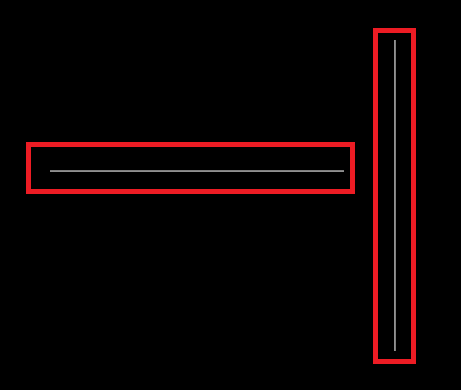
✔️ Nhập lệnh EX và nhấn Enter
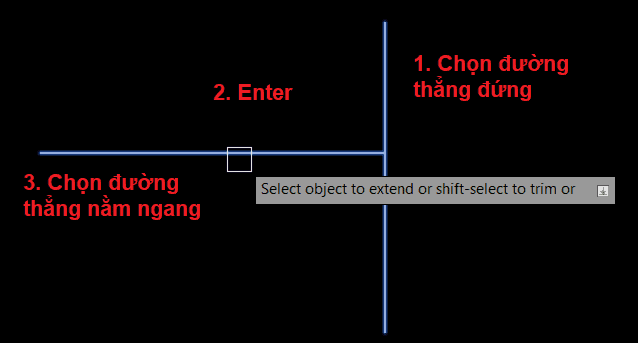
✔️ Chọn đường thẳng đứng → Enter → Chọn đường thẳng nằm ngang

Lệnh OFFSET
Mục đích
✔️ Lệnh OFFSET dùng để tạo một bản sao song song của một đối tượng (line, polyline, circle, arc,…) với một khoảng cách xác định. Đây là một trong những lệnh cơ bản và rất thường xuyên được sử dụng trong CAD để vẽ tường, đường, mặt cắt…
Cách thực hiện
✔️ Gõ lệnh: OF → Enter → Nhập khoảng cách offset → Chọn đối tượng cần offset → Click vào bên nào bạn muốn offset
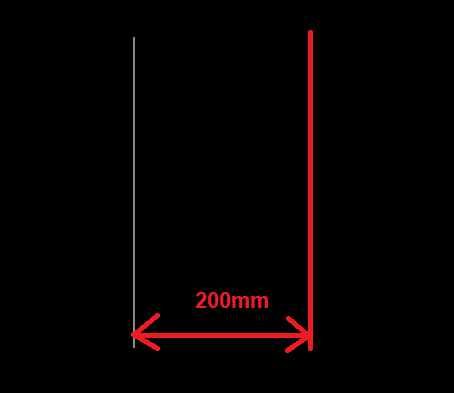
Ví dụ: Mình có 1 đoạn thẳng và muốn tạo thêm 1 đoạn thẳng song song và cách 200mm

✔️ Nhập lệnh OF và nhấn Enter

✔️ Nhập khoảng cách 200mm và nhấn Enter

✔️ Chọn đường thẳng đứng và nhấn về phía bên phải
Lệnh MOVE
Mục đích
✔️ Lệnh MOVE dùng để di chuyển đối tượng (line, polyline, circle, text, block, v.v…) từ vị trí này sang vị trí khác trong bản vẽ
Cách thực hiện
✔️ Gõ lệnh: M → Enter → Chọn đối tượng muốn di chuyển → Chọn điểm gốc (Base point) → Chọn điểm đích (Second point)
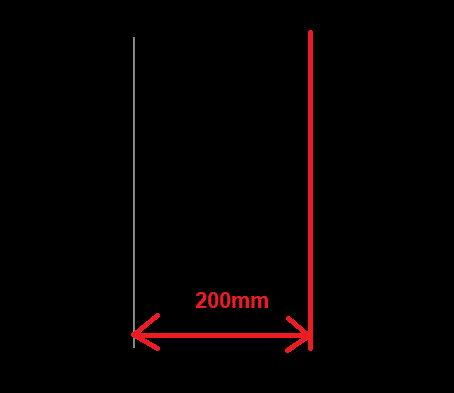
Ví dụ: Mình có 1 đoạn thẳng và muốn di chuyển đoạn thẳng sang trái cách 200mm

✔️ Nhập lệnh M và nhấn Enter

✔️ Chọn đối tượng muốn di chuyển → Chọn điểm gốc → Nhập số 200mm → Enter
Lệnh COPY
Mục đích
✔️ Lệnh COPY dùng để sao chép một hoặc nhiều đối tượng từ vị trí hiện tại đến một hoặc nhiều vị trí khác trong bản vẽ
Cách thực hiện
✔️ Gõ lệnh: CO → Enter → Chọn đối tượng cần copy → Chọn điểm gốc (Base Point)→ Chọn điểm đích (Destination Point)
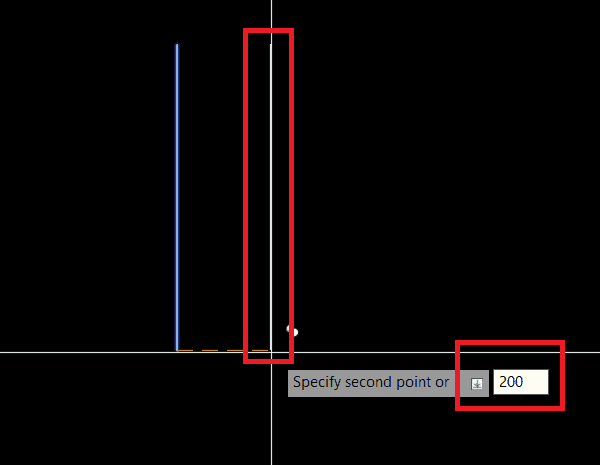
Ví dụ: Mình có 1 đoạn thẳng và muốn copy đoạn thẳng sang trái cách 200mm

✔️ Nhập lệnh CO và nhấn Enter

✔️ Chọn đối tượng muốn copy → Chọn điểm gốc → Nhập số 200mm → Enter
Lệnh ROTATE
Mục đích
✔️ Lệnh ROTATE dùng để xoay một hoặc nhiều đối tượng quanh một điểm gốc (base point) với góc xoay tùy ý
Cách thực hiện
✔️ Gõ lệnh: RO → Enter → Chọn đối tượng cần xoay → Chỉ định điểm gốc xoay (Base point) → Nhập góc xoay hoặc dùng chuột để xoay thủ công
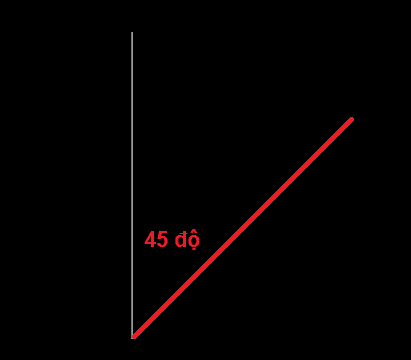
Ví dụ: Mình có 1 đoạn thẳng và muốn quay đoạn thẳng 1 góc 45 độ
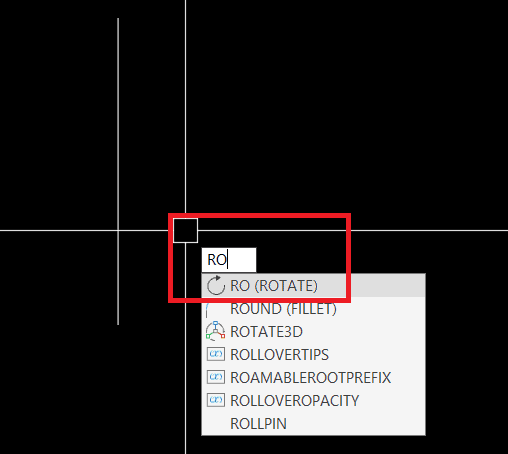
✔️ Nhập lệnh RO và nhấn Enter
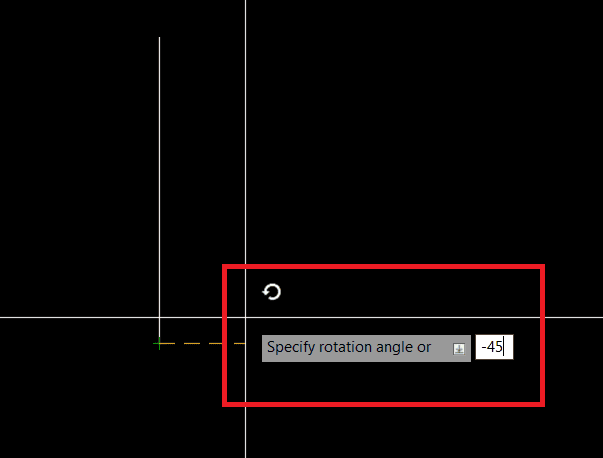
✔️ Chọn góc đối tượng cần xoay và nhập góc xoay 45 độ.
Lệnh MIRROR
Mục đích
✔️ Lệnh MIRROR dùng để tạo bản sao đối xứng (gương) của một hoặc nhiều đối tượng qua một trục đối xứng do bạn chỉ định.
Cách thực hiện
✔️ Gõ lệnh: MI → Enter → Chọn đối tượng cần tạo đối xứng → Chỉ định điểm thứ nhất của trục đối xứng (mirror line) → Chỉ định điểm thứ hai của trục đối xứng
✔️ Yes (Y): Xóa đối tượng gốc, chỉ giữ bản sao đối xứng
✔️ No (N): Giữ lại cả đối tượng gốc và bản sao đối xứng
Ví dụ: Mình có 1 đoạn thẳng và muốn tạo 1 đoạn thẳng đối xứng qua 1 trục

✔️ Nhập lệnh MI và nhấn Enter
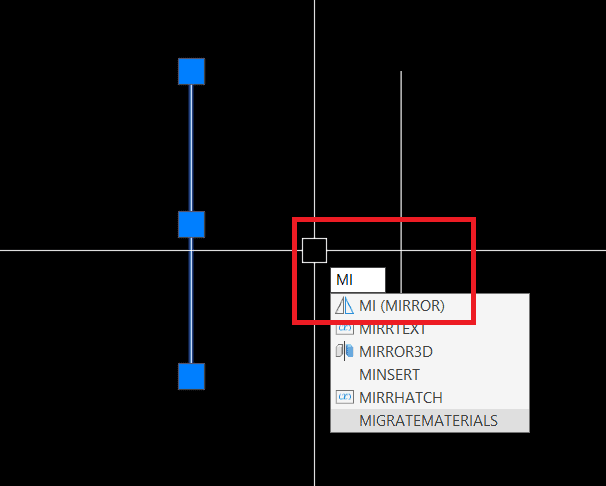
✔️ Chọn đối tượng cần tạo đối xứng → Chỉ định điểm thứ nhất của trục đối xứng (mirror line) → Chỉ định điểm thứ hai của trục đối xứng

Xem video hướng dẫn chi tiết các lệnh hiệu chỉnh trong Cad
📌 Xem video BÀI 4 tại đây: Bạn có thể xem video hướng dẫn chi tiết tại YouTube.
Kết luận
Hệ thống lệnh hiệu chỉnh là nền tảng quan trọng để hoàn thiện bản vẽ AutoCAD. Khi bạn thành thạo các lệnh hiệu chỉnh trong Cad: Mirror, Offset, Rotate, bạn sẽ chỉnh sửa bản vẽ linh hoạt, nhanh và chính xác hơn rất nhiều. Đây là kỹ năng bắt buộc đối với kỹ sư, sinh viên và bất kỳ ai làm việc với AutoCAD.
👉 Xem ngay: Bài 5: Làm việc với Layer trong Cad giúp gọn gàng và dễ kiểm soát


Để lại một bình luận