

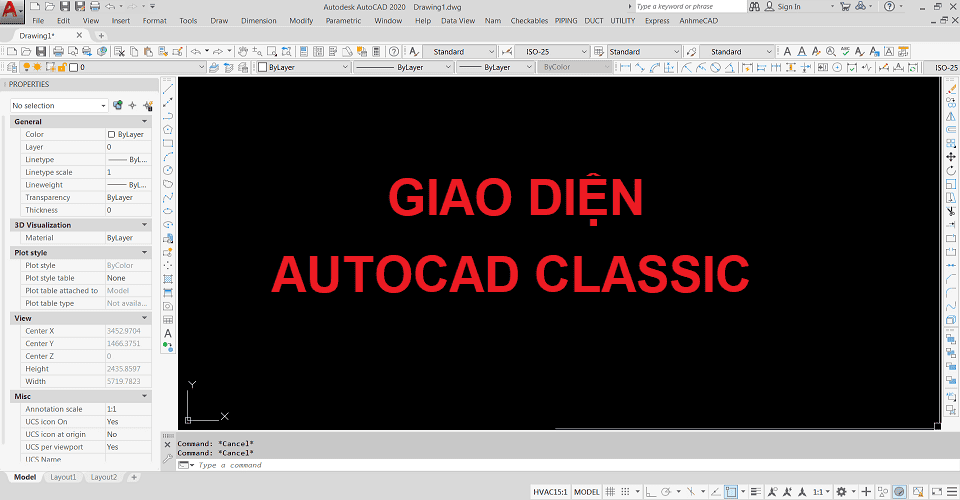
Trong quá trình sử dụng AutoCAD, rất nhiều người dùng lâu năm vẫn ưu tiên giao diện Classic vì sự gọn nhẹ và quen thuộc. Tuy nhiên, từ các phiên bản AutoCAD đời mới, giao diện Ribbon hiện đại được mặc định kích hoạt, gây không ít bất tiện cho những ai đã quen làm việc với toolbar truyền thống.
Bài viết này sẽ hướng dẫn bạn chuyển giao diện AutoCAD về Classic một cách nhanh chóng, dễ thực hiện và có thể áp dụng cho hầu hết các phiên bản AutoCAD mới.
Vì sao nên chuyển giao diện AutoCAD về Classic?
Giao diện Classic mang lại nhiều lợi ích:
✔️ Giảm chiếm diện tích màn hình
✔️ Dễ thao tác với toolbar nổi
✔️ Phù hợp với người dùng quen lệnh tắt
✔️ Tăng tốc độ vẽ và chỉnh sửa bản vẽ
Chính vì vậy, dù AutoCAD đã thay đổi giao diện qua nhiều phiên bản, Classic vẫn là lựa chọn hàng đầu.
Hướng dẫn chuyển giao diện AutoCAD về Classic

Bước 1: Tắt thanh Ribbon
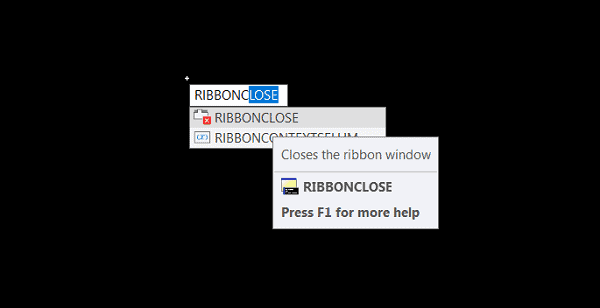
✔️ Thanh Ribbon là thành phần đặc trưng của giao diện AutoCAD đời mới. Để chuyển giao diện, bạn cần tắt thanh này trước.
✔️ Cách thực hiện: Gõ lệnh RIBBONCLOSE => Enter.

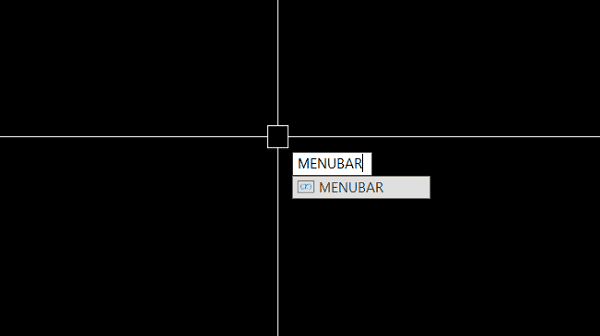
✔️ Thanh Menu (File, Edit, View…) là phần không thể thiếu của giao diện Classic.
✔️ Gõ lệnh MENUBAR => Nhấn Enter => Nhập 1 và nhấn Enter
Bước 3: Hiển thị các Toolbar Classic
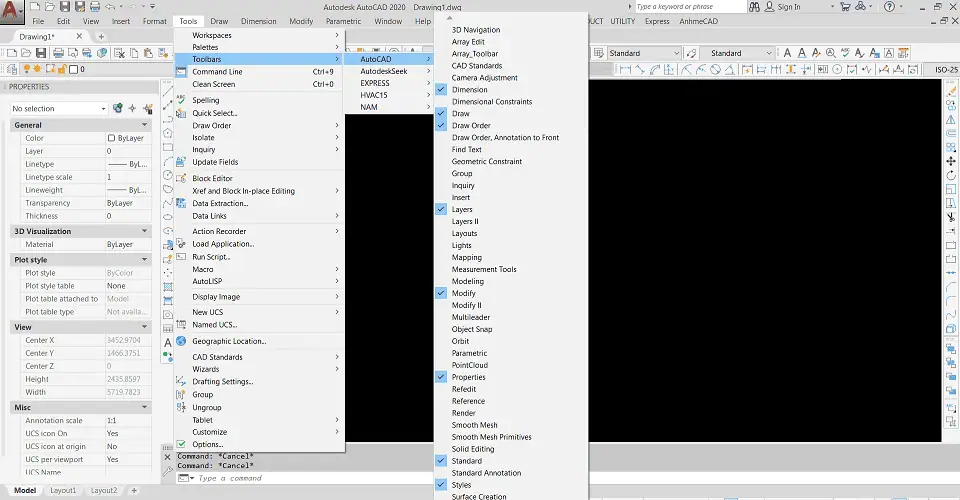
✔️ Toolbar giúp thao tác nhanh hơn rất nhiều khi làm việc với AutoCAD Classic.
✔️ Cách bật Toolbar: Trên thanh Menu, chọn Tools => Chọn Toolbars => Chọn AutoCAD => Tích chọn các toolbar cần thiết
✔️ Một số toolbar nên bật: Draw; Modify; Dimension; Layers; Styles.
Cách lưu lại giao diện Classic để sử dụng lâu dài
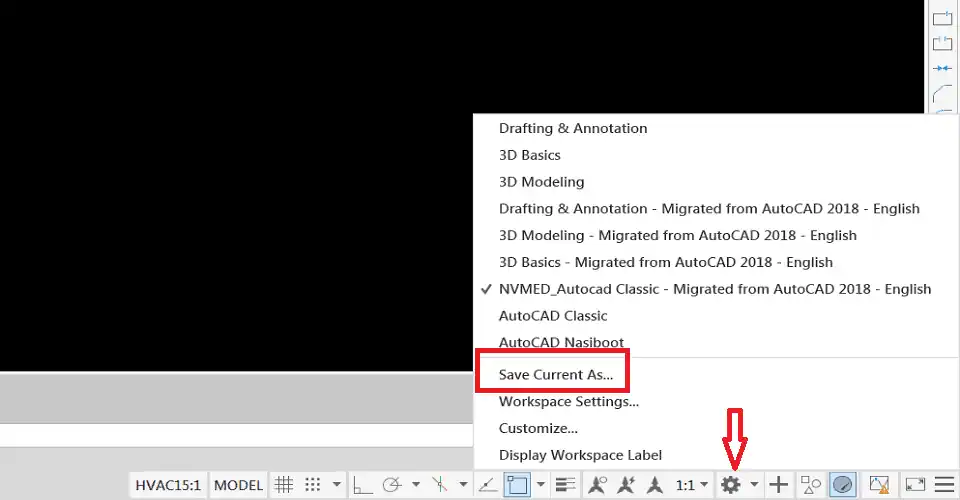
✔️ Sau khi hoàn tất việc chuyển giao diện về Classic, bạn nên lưu lại Workspace để tránh bị reset khi mở lại phần mềm.
✔️ Cách lưu: Nhấn biểu tượng Workspace Switching => Chọn Save Current As… => Đặt tên, ví dụ: Classic => Nhấn Save
✔️ Chỉ cần chọn Workspace Classic là giao diện sẽ được khôi phục.
Kết luận
Việc chuyển giao diện AutoCAD về Classic không hề phức tạp, chỉ với vài thao tác đơn giản là bạn đã có thể làm việc trong môi trường quen thuộc và hiệu quả hơn. Đây là giải pháp lý tưởng cho những ai đã quen sử dụng AutoCAD truyền thống nhưng vẫn muốn tận dụng các phiên bản mới.
👉 Xem ngay: Hướng dẫn thủ thuật AutoCAD cho người mới bắt đầu


Để lại một bình luận