


AutoCAD cung cấp nhiều lệnh vẽ khác nhau, nhưng đối với người mới bắt đầu, chỉ cần nắm chắc các lệnh cơ bản như Line, Circle, Rectangle, Arc, Polyline… là đủ để thực hiện hầu hết bản vẽ 2D.
Bài viết này hướng dẫn cách sử dụng các lệnh vẽ cơ bản trong Cad quan trọng nhất, cách nhập tọa độ, kết hợp phím tắt và mẹo giúp thao tác nhanh hơn.
Mục tiêu
✔️ Giới thiệu 6 lệnh vẽ cơ bản như: LINE, CIRCLE, RECTANGLE, POLYGON, ARC, POLYLINE
Lệnh LINE
Mục đích
✔️ Dùng để vẽ các đoạn thẳng
Cách thực hiện
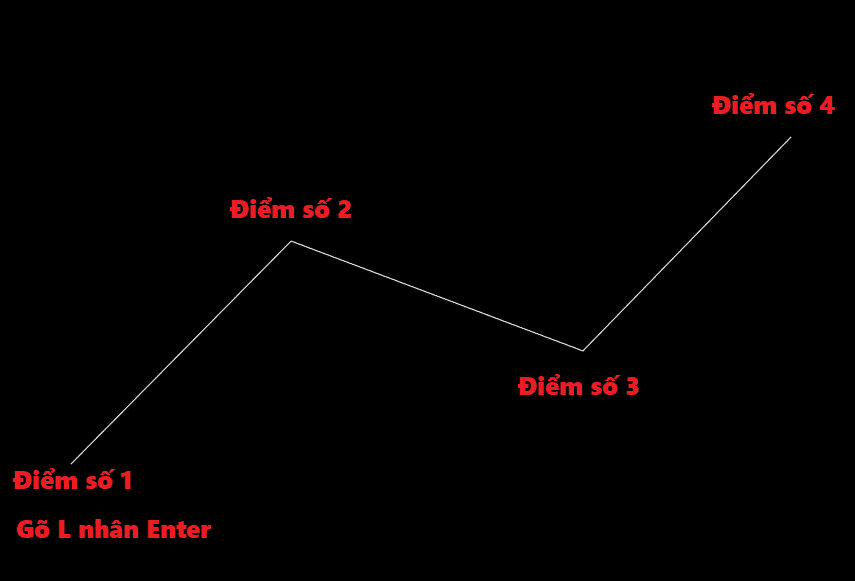
✔️ Gõ lệnh: L → Enter
✔️ Chỉ điểm đầu → điểm cuối (nhiều đoạn liên tiếp)
✔️ Lưu ý: Ortho (F8) bật để vẽ có đoạn thẳng vuông góc.
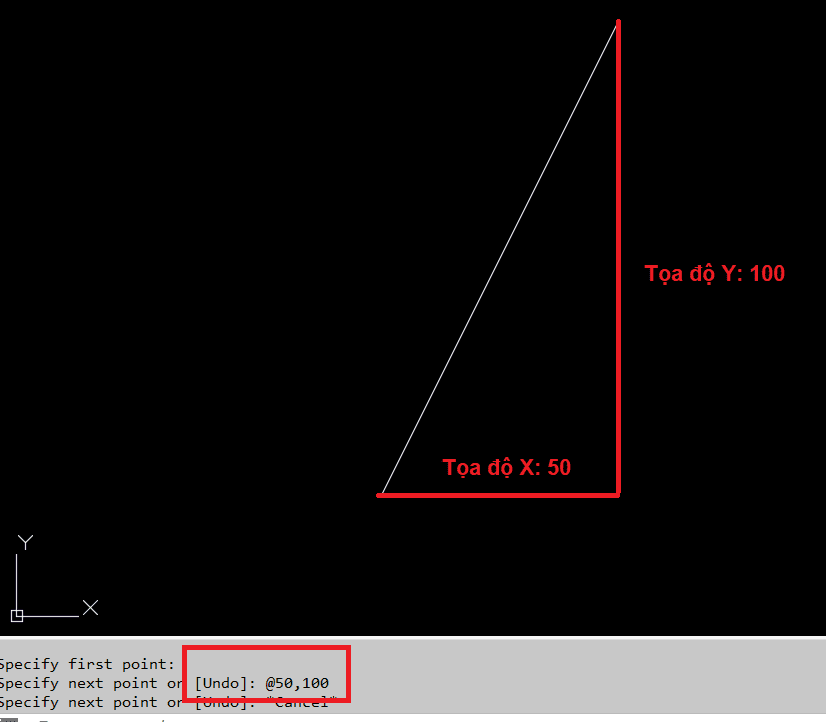
✔️ Vẽ lệnh Line theo gốc tọa độ: Gõ lệnh L → Enter → Chọn điểm thứ 1 → Nhập tọa độ chiều dài theo phương X → Nhập tọa độ chiều dài theo phương Y
Lệnh CIRCLE
Mục đích
✔️ Dùng để vẽ hình tròn
Cách thực hiện (5 cách vẽ)
✔️ Cách 1: Vẽ theo bán kính đường tròn => Gõ lệnh: C và nhấn Enter → Chọn tâm đường tròn → Nhập bán kính đường tròn
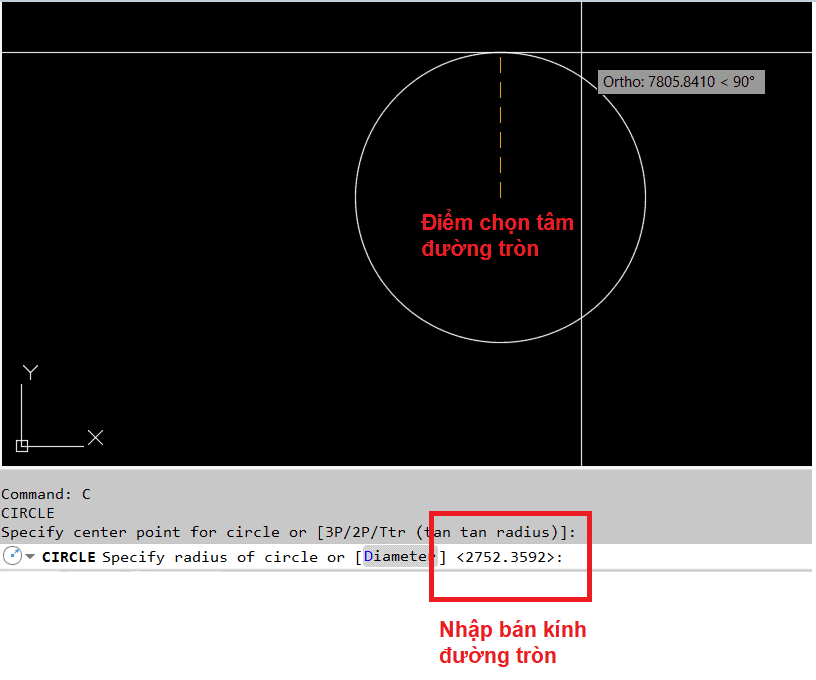
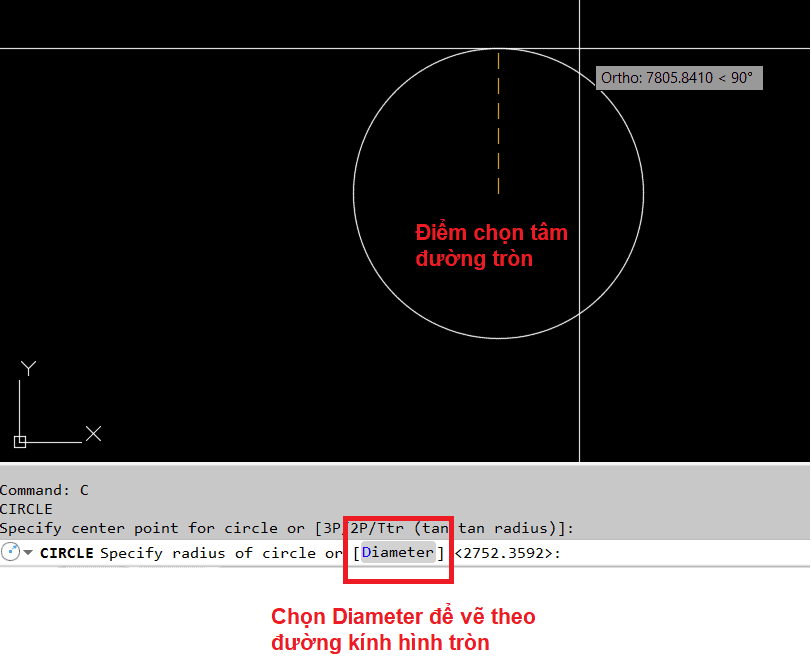
✔️ Cách 2: Vẽ theo đường kính đường tròn => Gõ lệnh: C và nhấn Enter → Chọn tâm đường tròn → Chọn Diameter → Nhập đường kính đường tròn
✔️ Cách 3: Vẽ đường tròn theo 3 điểm cho trước => Gõ lệnh: C và nhấn Enter → Chọn 3P → Chọn 3 điểm bất kỳ để vẽ đường tròn
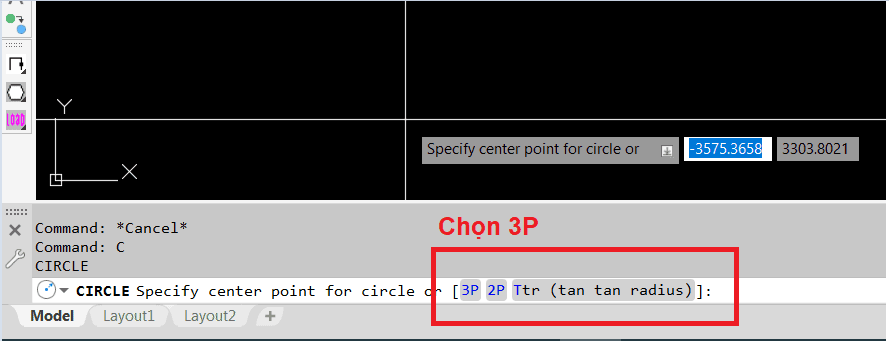
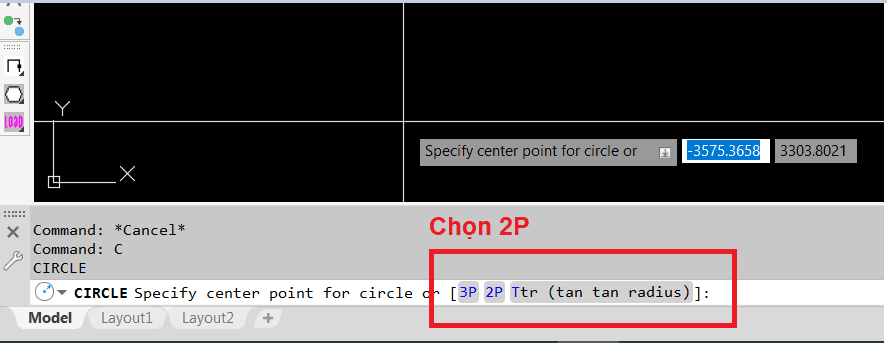
✔️ Cách 4: Vẽ đường tròn theo 2 điểm cho trước => Gõ lệnh: C và nhấn Enter → Chọn 2P → Chọn 2 điểm bất kỳ để vẽ đường tròn
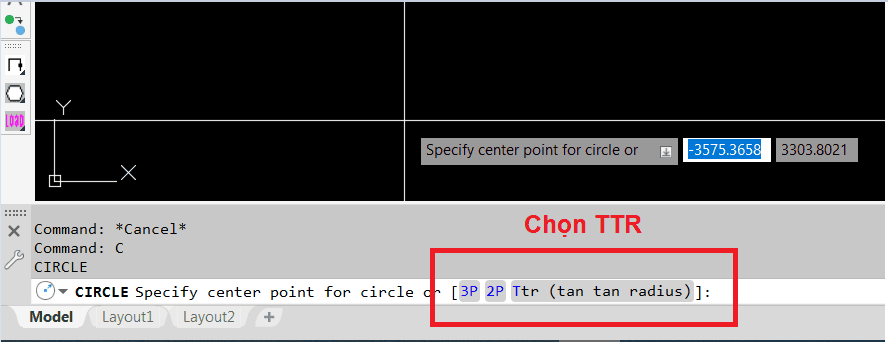
✔️ Cách 5: Vẽ đường tròn tiếp xúc với 2 đối tượng và có bán kính R => Gõ lệnh: C và nhấn Enter → Chọn TTR → Chọn đối tượng thứ 1, chọn đối tượng thứ 2 và nhập bán kính R
Lệnh RECTANGLE
Mục đích
✔️ Dùng để vẽ hình chữ nhật, hình vuông
Cách thực hiện
✔️ Có nhiều cách vẽ, nhưng 2 cách sau đâu là đơn giản và thường hay sử dụng nhất
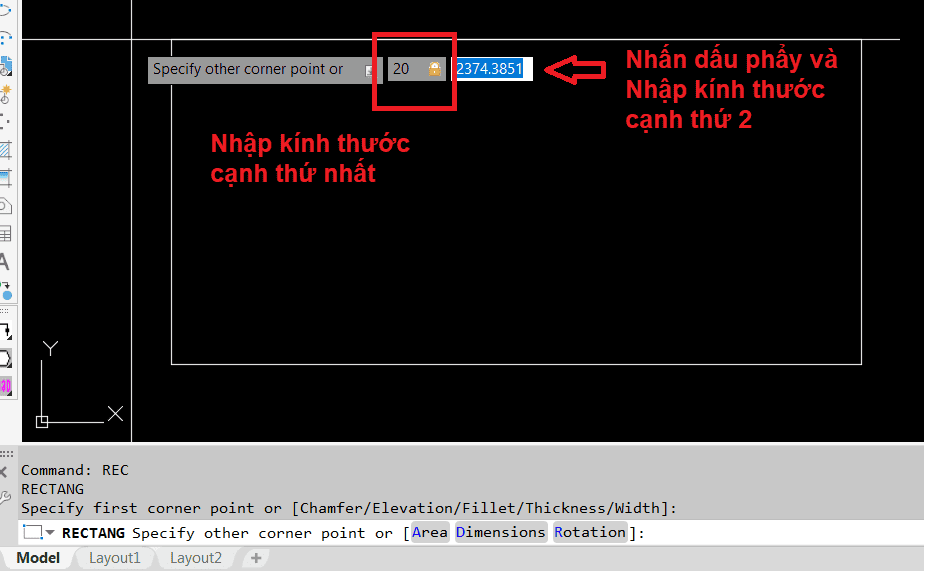
✔️ Cách 1: Vẽ theo 2 điểm => Gõ lệnh: REC và nhấn Enter → Chọn điểm thứ nhất → Chọn điểm thứ 2
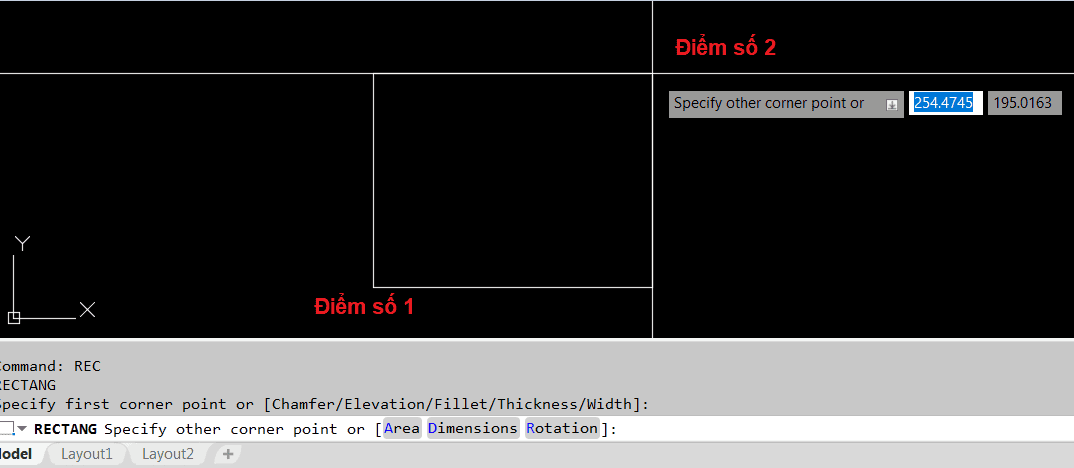
✔️ Cách 2: Vẽ theo tọa độ => Gõ lệnh: REC và nhấn Enter → Chọn điểm thứ nhất → Nhập số liệu chiều dài/rộng cạnh thứ nhất → Nhấn dấy phẩy → Nhập số liệu chiều dài/rộng cạnh thứ hai
Lệnh POLYGON
Mục đích
✔️ Dùng để vẽ hình đa giác
Cách thực hiện
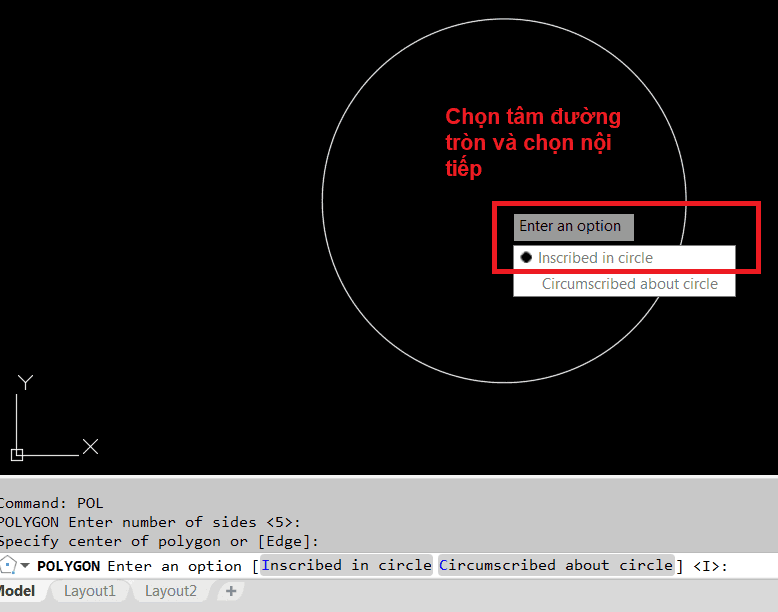
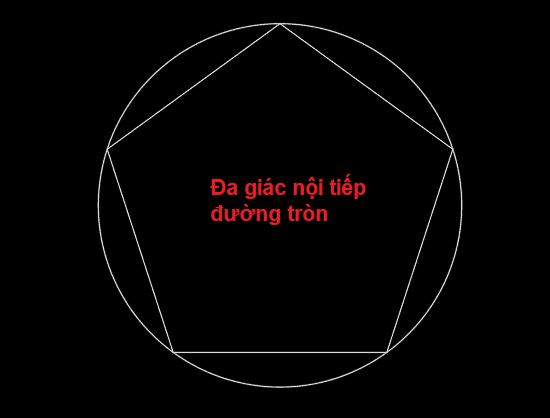
✔️ Cách 1: Vẽ đa giác nội tiếp đường tròn => Gõ lệnh: POL và nhấn Enter → Chọn số cạnh đa giác → Chọn điểm tâm đa giác → Chọn nội tiếp đường tròn → Chọn đường tròn
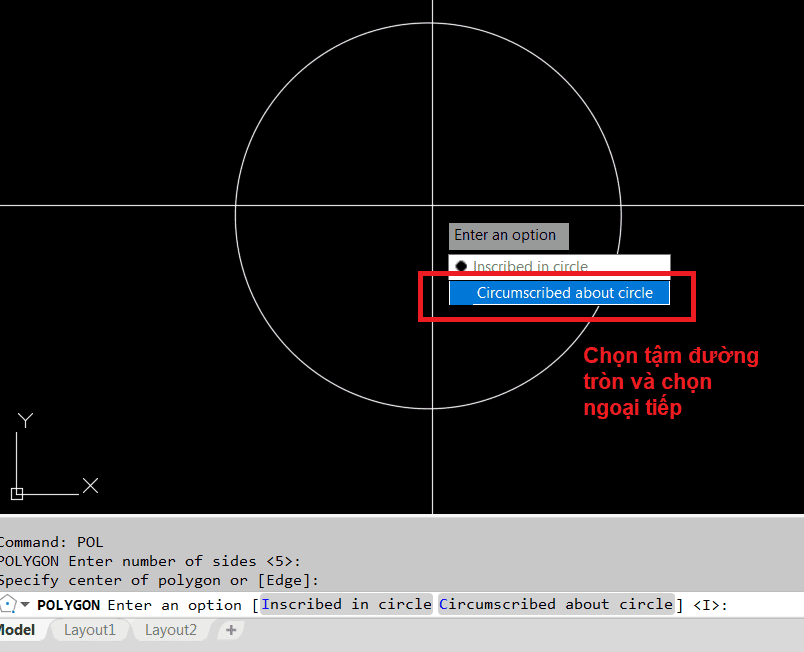
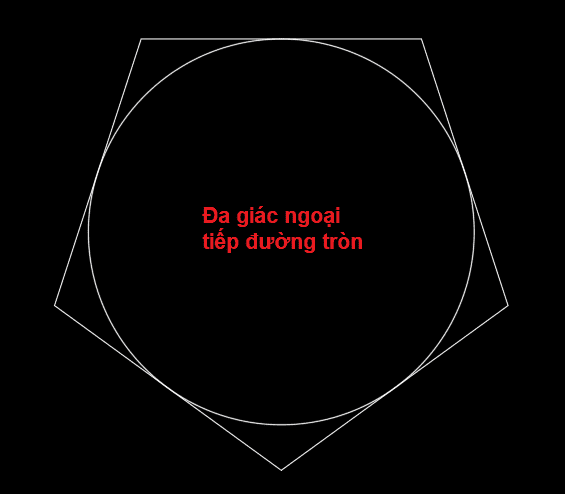
✔️ Cách 2: Vẽ đa giác ngoại tiếp đường tròn => Gõ lệnh: POL và nhấn Enter → Chọn số cạnh đa giác → Chọn điểm tâm đa giác → Chọn ngoại tiếp đường tròn → Chọn đường tròn
Lệnh ARC
Mục đích
✔️ Dùng để vẽ cung tròn
Cách thực hiện (4 cách vẽ)
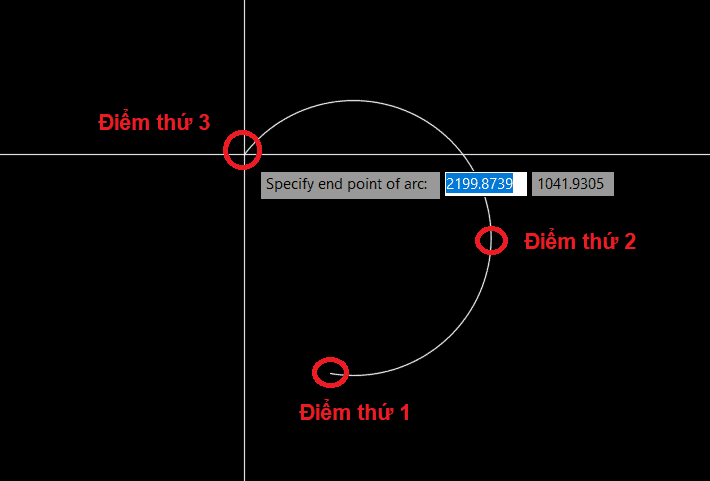
✔️ Cách 1: Vẽ qua 3 điểm => Gõ lệnh: A và nhấn Enter → Chọn điểm thứ 1 → Chọn điểm thứ 2 → Chọn điểm thứ 3
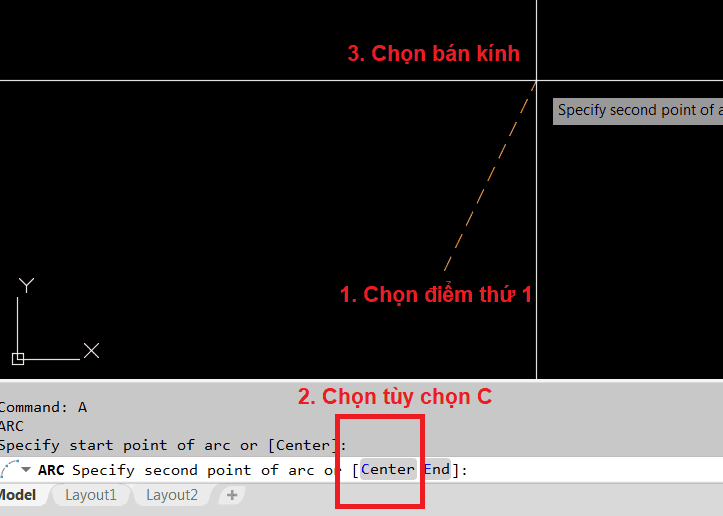
✔️ Cách 2: Vẽ qua điểm đầu, tâm và điểm cuối => Gõ lệnh: A và nhấn Enter → Chọn điểm thứ 1 → Chọn tùy chọn C → Chọn bán kính → Chọn điểm thứ 2
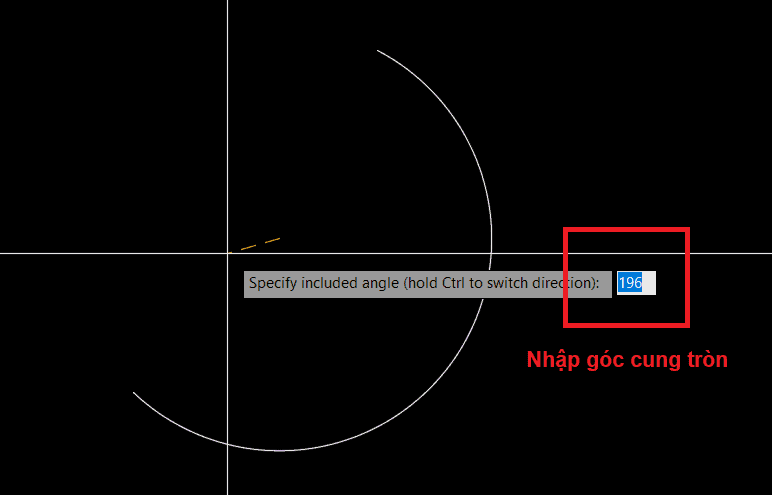
✔️ Cách 3: Vẽ qua điểm đầu, tâm và góc => Gõ lệnh: A và nhấn Enter → Chọn điểm thứ 1 → Chọn tùy chọn C → Chọn bán kính → Chọn tùy chọn A → Nhập góc để vẽ cung tròn
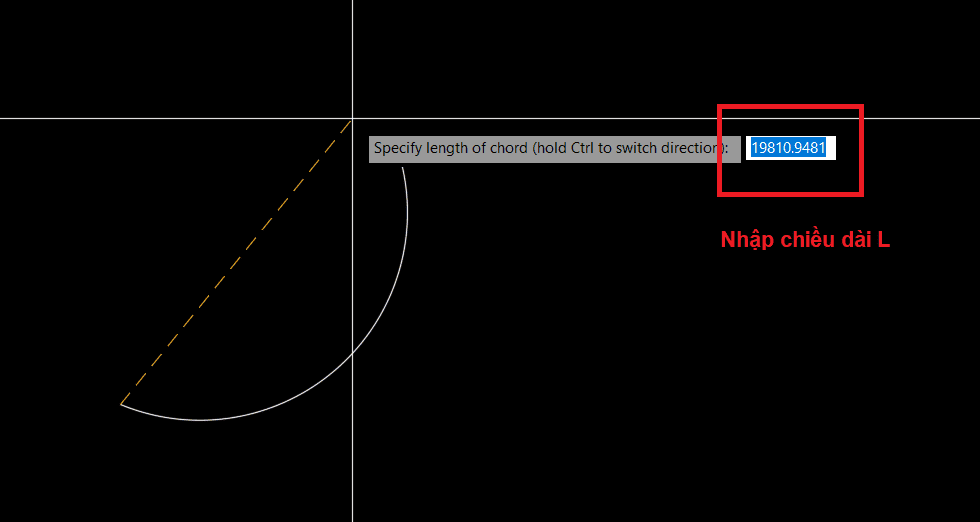
✔️ Cách 4: Vẽ qua điểm đầu, tâm và chiều dài cung tròn => Gõ lệnh: A và nhấn Enter → Chọn điểm thứ 1 → Chọn tùy chọn C → Chọn bán kính → Chọn tùy chọn L → Nhập chiều dài để vẽ cung tròn
Lệnh POLYLINE
Mục đích
✔️ Dùng để vẽ một chuỗi các đoạn thẳng và cung tròn liền nhau thành một đối tượng duy nhất
Cách thực hiện
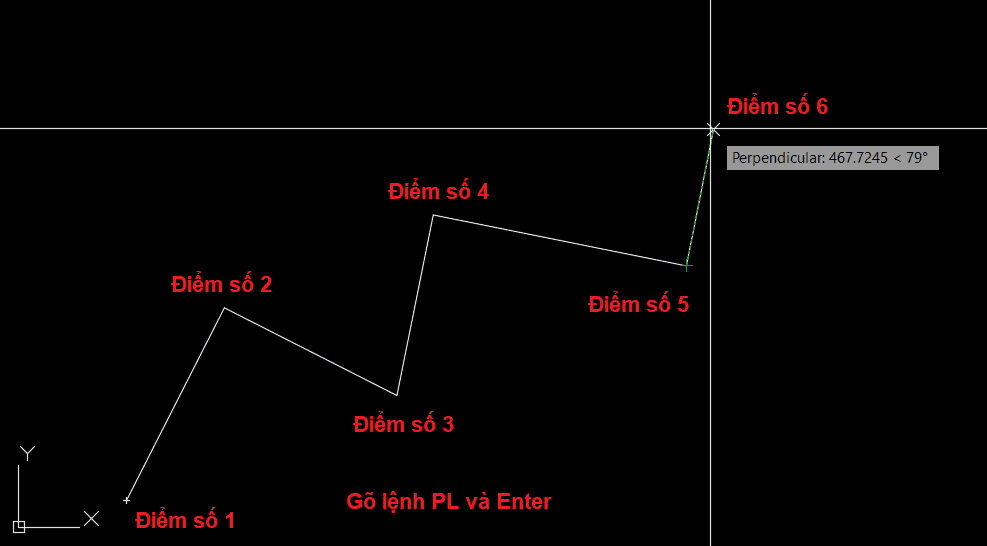
✔️ Gõ lệnh: PL → Enter
✔️ Vẽ các đường thẳng: Chỉ điểm đầu → điểm cuối (nhiều đoạn liên tiếp)
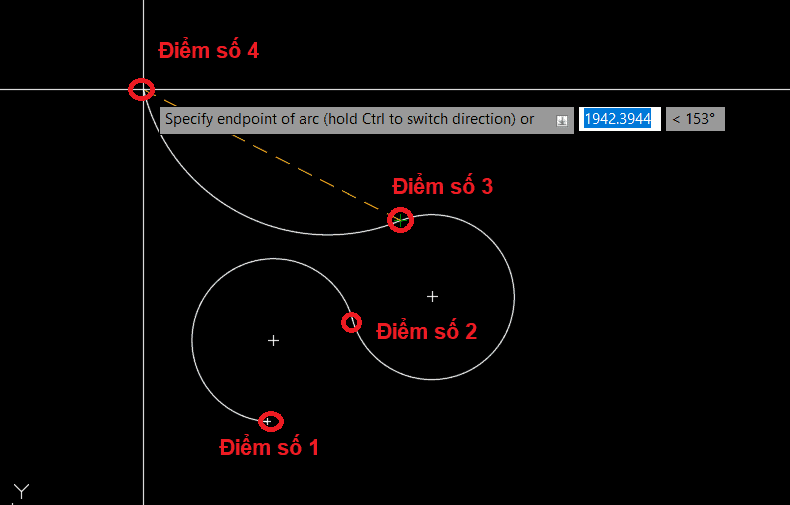
✔️ Vẽ các đường cong: Chỉ điểm đầu → điểm cuối (nhiều đoạn liên tiếp)
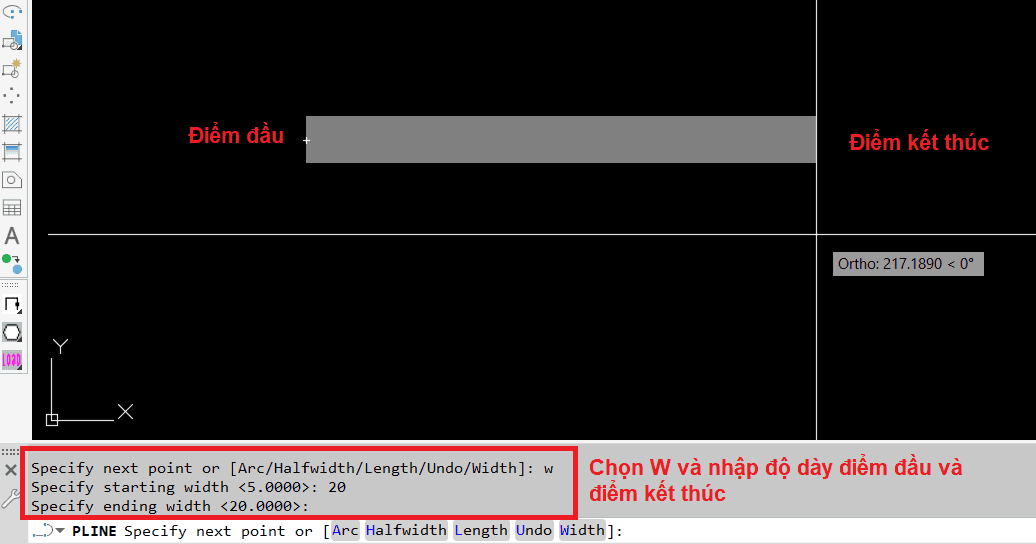
✔️ Tăng chiều dày của đoạn POLYLINE: PL → Enter → Chọn W → Nhập độ dày điểm đầu → Nhập độ dày điểm kết thúc.
Xem video hướng dẫn chi tiết các lệnh cơ bản
📌 Xem video BÀI 3 tại đây: Bạn có thể xem video hướng dẫn chi tiết tại YouTube.
Kết luận
Nắm vững các lệnh vẽ cơ bản trong Cad là bước đầu giúp bạn dựng hình nhanh, chính xác và dễ chỉnh sửa. Khi đã quen với Line, Circle, Rectangle, Polyline và các lệnh chỉnh sửa kèm theo như Trim, Offset, Move…, bạn có thể dễ dàng tiếp cận các phần nâng cao hơn. Hãy luyện tập thường xuyên để tăng tốc độ và khả năng thao tác trong AutoCAD.
👉 Xem ngay: Bài 4: Các lệnh hiệu chỉnh trong Cad: Move, Copy, Trim, Extend,…


Để lại một bình luận