


Trong AutoCAD, Block là một trong những công cụ quan trọng nhất giúp kỹ sư làm việc nhanh và chuyên nghiệp. Block cho phép gom nhiều đối tượng thành một khối duy nhất để dễ quản lý, chỉnh sửa và chèn lại trong bản vẽ.
Việc biết cách tạo và chèn Block trong Cad giúp bạn rút ngắn thời gian thao tác, chuẩn hóa ký hiệu và giảm sai sót trong quá trình thiết kế.
Vì sao dùng Block?
✔️ Block giúp tái sử dụng chi tiết lặp lại: như cửa, cửa sổ, ký hiệu, đồ nội thất. Chỉ cần vẽ một lần, chèn nhiều nơi, chỉnh sửa một nơi là cập nhật tất cả.
Tạo Block cơ bản
✔️ Gõ Block (B) → Enter → Hộp thoại Block Definition
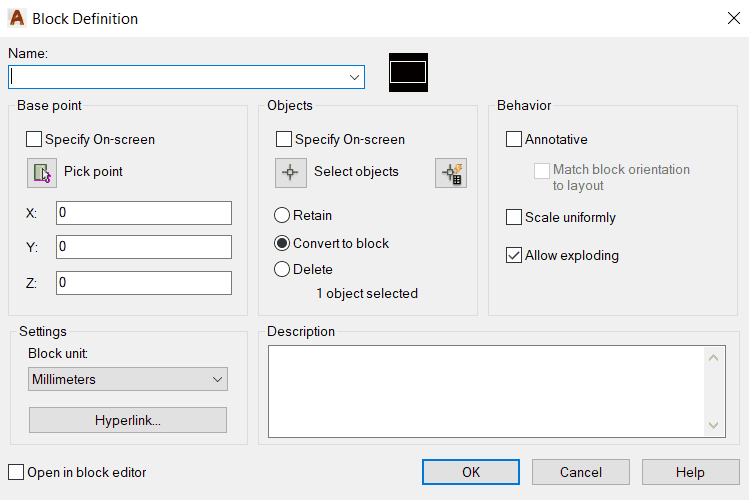
✔️ Name: Nhập tên Block.
✔️ Pick point: chọn điểm làm base point.
✔️ Select objects: chọn đối tượng cần Block.
✔️ Description: Nhập mô tả cho Block.
✔️ OK → Tạo xong 1 Block.
Tùy chọn: Convert to block (Chuyển các đối tượng gốc thành block ngay sau khi tạo) ✓, Allow exploding (Cho phép block có thể Explode) ✓, Milimeters ✓.
Chèn Block
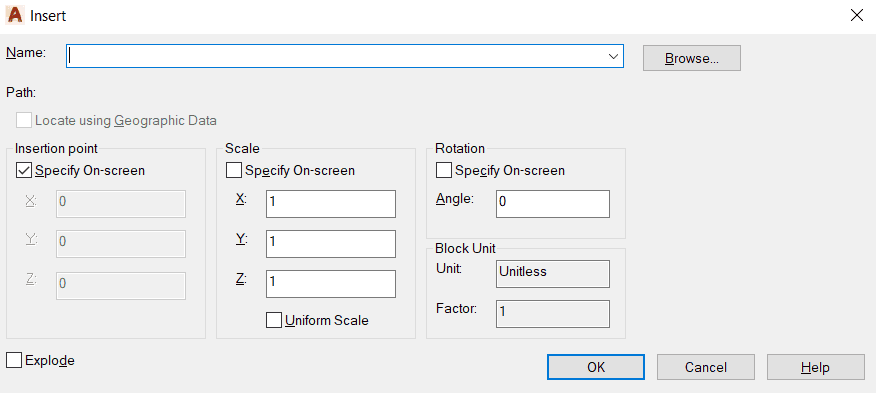
✔️ Gõ INSERT (I) → Enter → Bảng thuộc tính chèn Block
Trong đó:
✔️ Name: Chọn Block cần chèn.
✔️ Insertion Point: Điểm chèn.
💡 Specify On-screen: Nếu tick, khi nhấn OK bạn sẽ chỉ định điểm chèn trực tiếp trên màn hình => Nếu bỏ tick nhập toạ độ X, Y, Z để chèn.
✔️ Scale: Nhập tỉ lệ để phóng to thu nhỏ Block.
✔️ Rotation: Xoay Block khi chèn.
💡 Specify On-screen: Xoay thủ công.
💡 Angle: Nhập góc xoay.
✔️ Explode: Nếu tick → Khi chèn Blcok thành các đối tượng rời.
Xuất Block hay đối tượng thành file – thư viện
✔️ Gõ WBLOCK (W) → Enter → Xuất Block thành file – thư viện
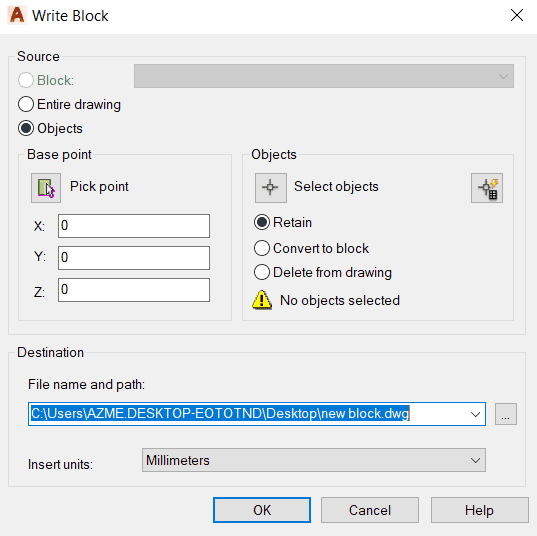
Quy trình WBLOCK thường dùng
✔️ Chọn Objects → bấm Select objects → chọn đối tượng.
✔️ Chọn Pick point → lấy điểm gốc hợp lý.
✔️ Ở phần Objects → chọn Retain.
✔️ Đặt File name và Insert units.
✔️ Nhấn OK → sẽ tạo ra file block DWG mới.
Block có Thuộc tính (Attributes)
Là Block có thông tin dữ liệu bên trong. Đây là những thuộc tính mà người dùng có thể nhập, chỉnh sửa và lưu trữ, giúp mỗi Block mang theo dữ liệu riêng.
Cách để tạo Block có Thuộc tính
✔️ Tạo các đối tượng cơ bản (line, circle, text, …).
✔️ Gõ lệnh ATTDEF (ATT) → Enter → Xuất hiện hộp thoại.
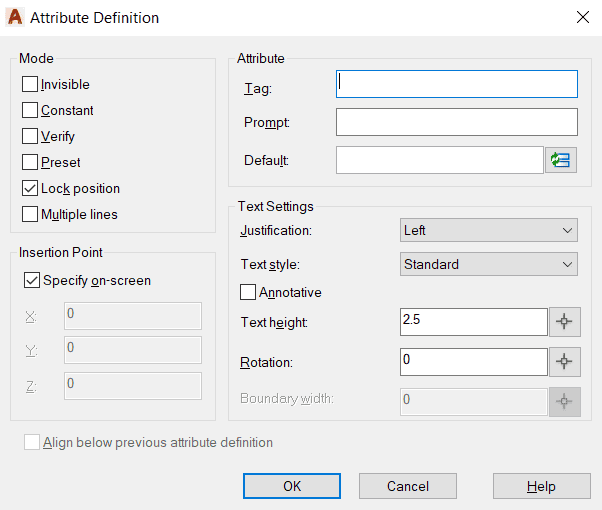
✔️ Trong hộp thoại, nhập:
💡 Tag: Tên thuộc tính (không dấu cách, ví dụ: TEN_MAY).
💡 Prompt: Câu hỏi khi chèn Block (ví dụ: Nhập tên máy:).
💡 Default: Giá trị mặc định (ví dụ: “MAY01”).
✔️ Đặt vị trí của Attribute trên bản vẽ.
✔️ Sau khi tạo xong các Attribute, chọn tất cả đối tượng + Attribute → gõ BLOCK để tạo Block.
Block động cơ bản (Dynamic Block)
Dynamic Block là gì?
✔️ Dynamic Block: là Block có thể thay đổi (dài/ngắn, quay, co giãn, chọn kiểu hình học khác nhau, …) mà không cần tạo nhiều Block riêng lẻ.
✔️ Được tạo bằng cách thêm Parameters (tham số) và Actions (hành động) trong Block Editor.
✔️ Ưu điểm:
💡 Giảm số lượng Block phải quản lý.
💡 Linh hoạt khi sử dụng.
💡 Thống kê dễ dàng hơn.
Cách tạo Dynamic Block cơ bản
✔️ Bước 1: Vào Block Editor
💡 Tạo một Block thường.
💡 Gõ lệnh BEDIT → chọn Block cần chỉnh sửa.
✔️ Bước 2: Thêm Parameter (tham số)
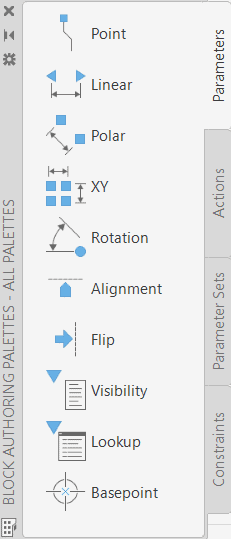
💡 Trong Block Authoring Palettes (xuất hiện khi mở Block Editor):
💡 Ví dụ: chọn Linear Parameter → đặt vào Block để điều khiển độ dài.
💡 Có nhiều loại Parameter khác:
🔹 Linear: kéo dài/thu ngắn.
🔹 Polar: xoay theo góc.
🔹 Flip: lật đối xứng.
🔹 Visibility: ẩn/hiện các trạng thái khác nhau.
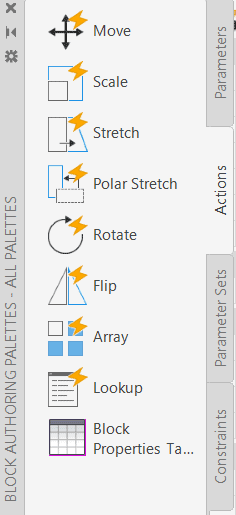
✔️ Bước 3: Gắn Action (hành động)
💡 Ví dụ: chọn Stretch Action → gắn vào Linear Parameter → chọn phần hình học muốn co giãn.
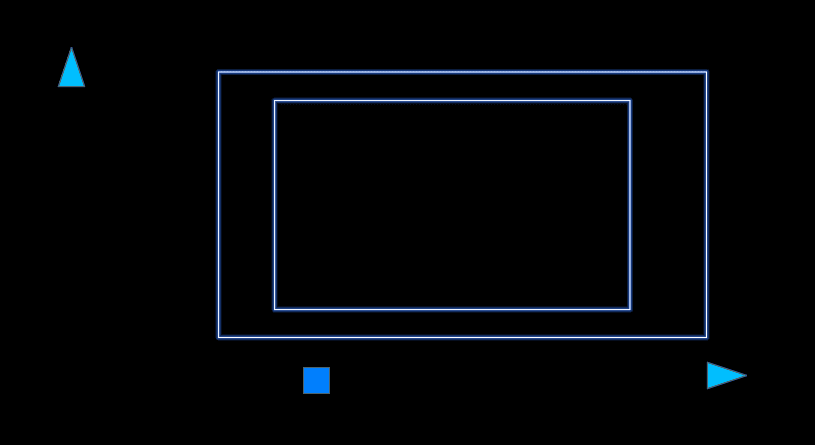
💡 Kết quả: khi chèn Block, bạn có thể kéo để thay đổi chiều dài ngay trong bản vẽ.
✔️ Bước 4: Lưu và sử dụng
💡 Bấm Close Block Editor → Save changes.
💡 Chèn Block → sẽ thấy grip (nút xanh) để kéo/thay đổi.
Xem video hướng dẫn cách tạo và chèn Block trong Cad
📌 Xem video BÀI 6 tại đây: Bạn có thể xem video hướng dẫn chi tiết tại YouTube.
Kết luận
Thành thạo Block là kỹ năng cực kỳ quan trọng trong AutoCAD. Khi biết cách tạo, chèn và chỉnh sửa block, bạn sẽ tiết kiệm nhiều thời gian, đảm bảo bản vẽ thống nhất và giảm rủi ro sai sót. Block không chỉ giúp tăng tốc độ làm việc mà còn tạo nên sự chuyên nghiệp trong mọi dự án.
👉 Xem ngay: Bài 7: Hướng dẫn cách ghi kích thước và Text trong Cad


Để lại một bình luận