
• Trang chủ
  • Giới thiệu
  • Quy định sử dụng
  • Chính sách bảo mật
  • Liên hệ
Anh Mê CAD

Anh Mê CAD

Blog chia sẻ kiến thức AutoCAD

Bìa Anh Mê CAD

  • AutoCAD cơ bản
  • COMBO LISP
  • Lisp VIP
  • Lisp FREE
  • Bóc khối lượng M&E
  • Thủ thuật CAD
  • Tài liệu CAD
  • Thư viện CAD
  • Lấy mã máy
Trang chủ » Lisp VIP » Lisp tạo danh mục bản vẽ trong Cad – Áp dụng cho Block thường

Lisp tạo danh mục bản vẽ trong Cad – Áp dụng cho Block thường

24/11/2025 19/01/2026 Anh Mê CAD 0 Bình luận

Mục lục Hiện
1. Video thực hiện Lisp tạo danh mục bản vẽ trong Cad
2. Cách sử dụng Lisp tạo danh mục bản vẽ trong Cad
2.1. Tải Lisp về máy
2.2. Nạp Lisp Vào AutoCAD
2.3. Các bước thực hiện sử dụng Lisp tạo danh mục
3. Kết Luận

Trong công việc thiết kế kỹ thuật, đặc biệt là cơ khí – xây dựng – điện nước, việc lập danh mục bản vẽ luôn tốn khá nhiều thời gian. Nhiều kỹ sư vẫn phải làm thủ công bằng Excel hoặc ghi chú từng dòng, dẫn đến dễ sai sót và không đồng nhất.

Để giải quyết vấn đề này, tôi đã xây dựng một lisp tạo danh mục bản vẽ trong Cad áp dụng cho Block thường, giúp tự động hóa hoàn toàn quy trình và rút ngắn thời gian xuống chỉ còn vài giây.

Với mức giá chỉ 100.000đ, bạn sẽ sở hữu một công cụ dùng vĩnh viễn cho 1 máy, cực kỳ dễ sử dụng và phù hợp với mọi phiên bản AutoCAD.

Video thực hiện Lisp tạo danh mục bản vẽ trong Cad

@anhmecad Lisp tạo danh mục bản vẽ tự động trong Cad #autocad #lispcad #taodanhmucbanve #anhmecad ♬ Beat The Spectre Remix – Chuyện nhà bé Lucie 👧🏻

Cách sử dụng Lisp tạo danh mục bản vẽ trong Cad

Tải Lisp về máy

✔️ Liên hệ Zalo Anh Mê CAD bên dưới để lấy Lisp:

Zalo Anhmecad

Nạp Lisp Vào AutoCAD

✔️ Sử dụng lệnh APPLOAD

✔️ Chọn file .lsp chứa đoạn mã
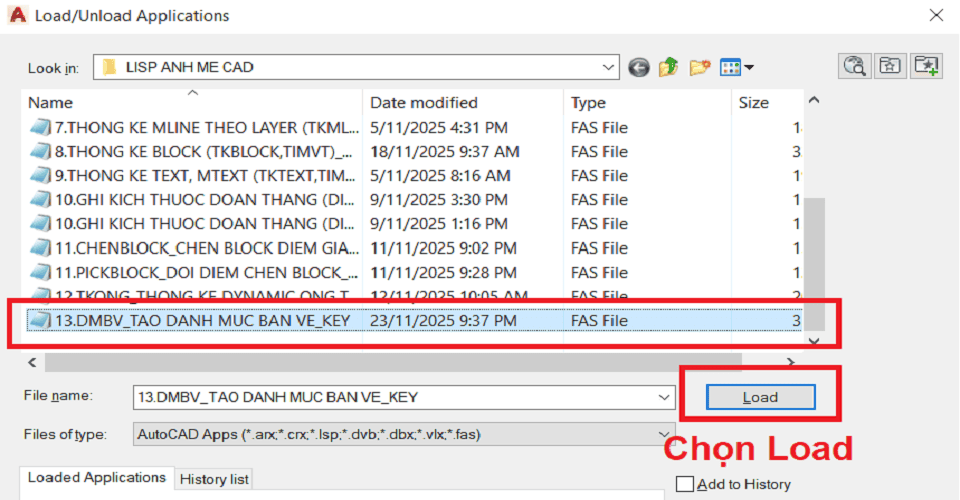
Load lisp danh mục tự động

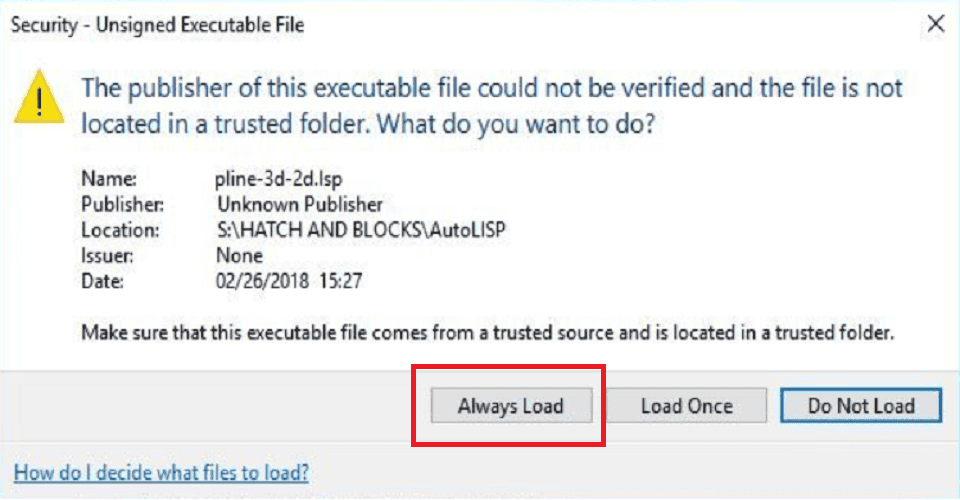
✔️ Nhấn Load (Chọn Always Load)

Load lisp trong CAD

👉 Lưu ý: Lưu Lisp ở Foder tiếng việt không dấu.

✔️ Khi load lisp thành công sẽ thấy dòng lệnh “successfully loaded” bên dưới.

Load lisp thành công trong CAD

Các bước thực hiện sử dụng Lisp tạo danh mục

Bước 1: Tạo layer mẫu cho tên bản vẽ và layer mẫu cho tên ký hiệu bản vẽ:
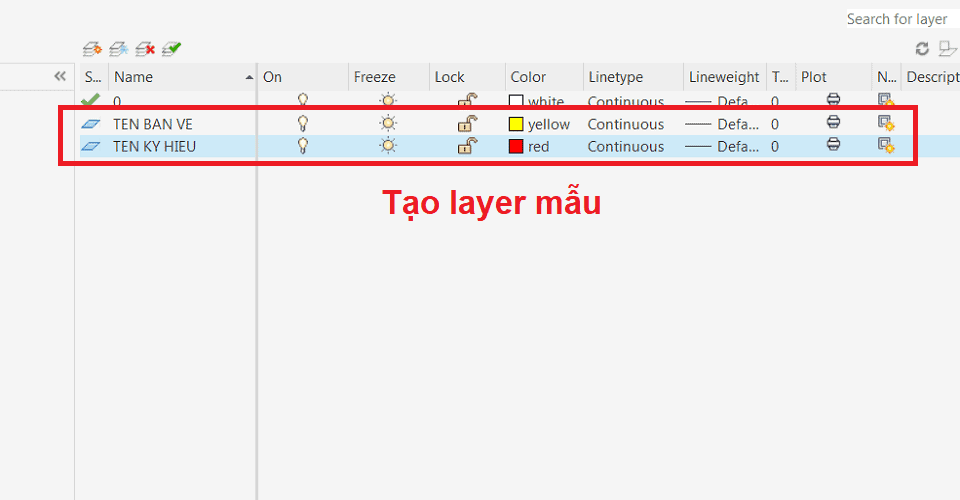
Tạo layer mẫu cho tên bản vẽ và tên ký hiệu

Bước 2: Chọn tên bản vẽ và gán layer tên bản vẽ và chọn tên ký hiệu và gán layer tên ký hiệu
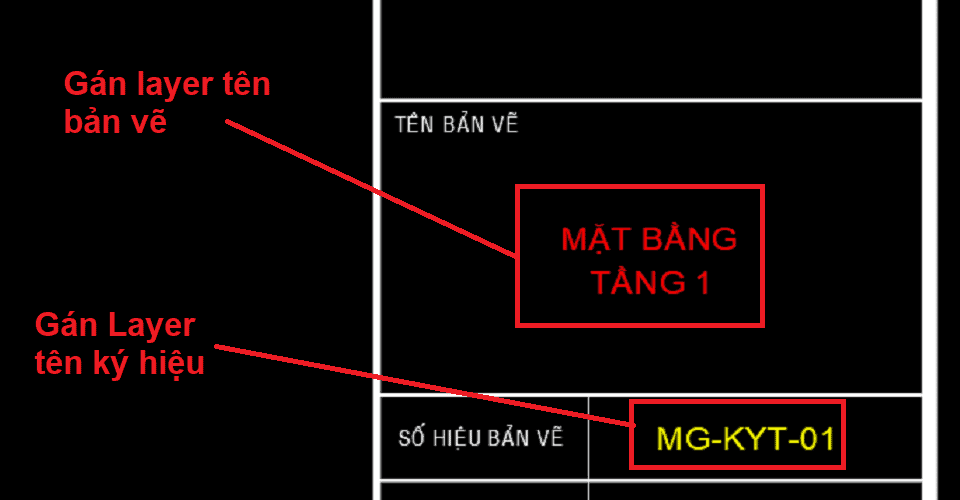
Gán Layer tên bản vẽ và tên ký hiệu

Bước 3: Thực hiện gõ lệnh DMBV

✔️ Gõ lệnh: DMBV và ENTER
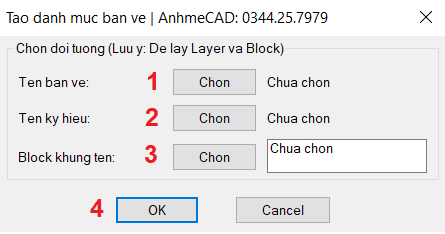
Bảng tùy chọn danh mục bản vẽ

✔️ Tại mục số 1: Nhấn nút chọn và chọn layer tên bản vẽ để lấy layer tên bản vẽ.

✔️ Tại mục số 2: Nhấn nút chọn và chọn layer tên ký hiệu để lấy layer tên ký hiệu.

✔️ Tại mục số 3: Nhấn nút chọn và chọn Block để lấy thông tin Block (Nếu sử dụng nhiều Block khác nhau thì thì chọn đồng thời nhiều Block).

✔️ Tại mục số 4: Chọn OK.
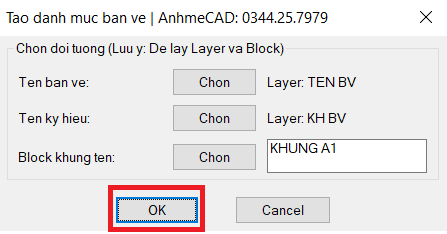
Xác nhận bảng tùy chọn danh mục bản vẽ

Bước 4: Thực hiện kiểm tra danh mục và sắp xếp danh mục

Bảng kiểm tra danh mục

✔️ Tại mục số 1: Kiểm tra và sắp xếp thứ tự khi xuất bảng danh mục. Bao gồm STT, Tên bản vẽ, Ký hiệu.

✔️ Tại mục số 2: Có thể sắp xếp hàng và di chuyển lên, xuống, xóa dòng và thêm dòng để tùy chỉnh theo yêu cầu.

✔️ Tại mục số 3: Có thể sắp xếp cột di chuyển các cột qua lại tùy chỉnh theo yêu cầu.

✔️ Tại mục số 4: Chọn Font và size chữ để xuất ra bảng danh mục.

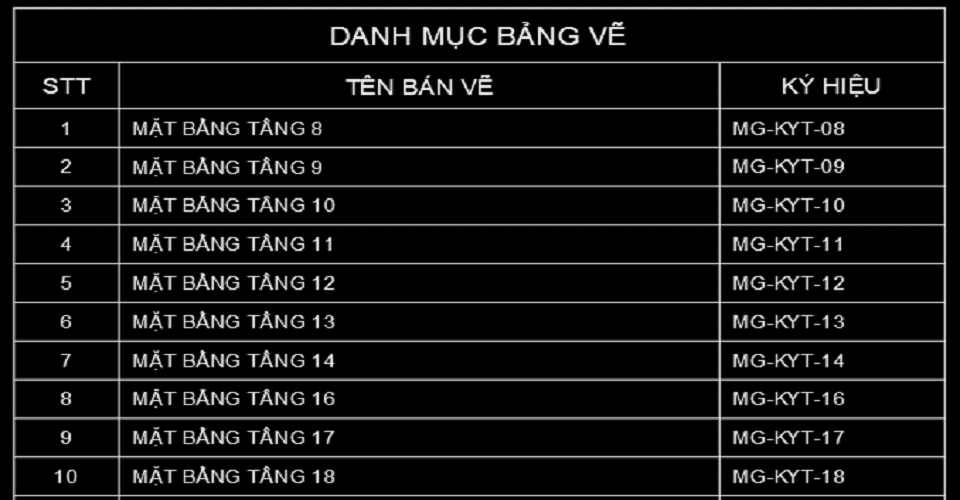
✔️ Tại mục số 5: Chọn ok và chọn điểm đặt bảng danh mục.
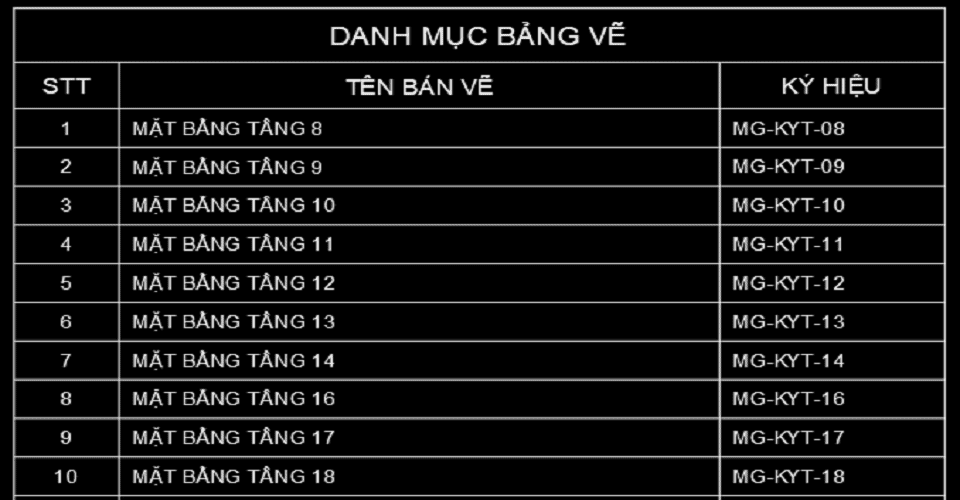
Kết Luận

Lisp tạo danh mục bản vẽ trong Cad là giải pháp tối ưu nhất để tự động hóa việc lập danh mục, đặc biệt dành cho các block thường trong AutoCAD.

Với mức giá cực rẻ, sử dụng vĩnh viễn và thao tác cực kỳ đơn giản, lisp này chắc chắn sẽ trở thành công cụ hỗ trợ đắc lực cho mọi kỹ sư.

Bạn muốn tiết kiệm thời gian – giảm sai sót – và tăng tính chuyên nghiệp cho hồ sơ?

👉 Hãy sở hữu ngay lisp với giá chỉ 100.000đ.

👉 Xem ngay: Tổng hợp các Lisp Vip (liên tục cập nhật) cho kỹ sư khi triển khai bản vẽ

Lisp rải phụ kiện cấp thoát nước tự động trong Cad
Lisp chuyển các đường Line thành Mline để vẽ shop ống
Lisp vẽ Line điện tự động nối từ đèn đến công tắc rất nhanh

Chuyên mục: Lisp VIP

Nói về Anh Mê CAD

Với hơn 10 năm kinh nghiệm sử dụng AutoCAD. Anh Mê CAD là nơi chia sẻ kinh nghiệm, Lisp CAD và tài liệu học AutoCAD.

Bài viết trước « Combo 9 Lisp Cad bóc khối lượng – Giúp tăng hiệu suất gấp 10 lần
Bài viết sau Lisp tạo danh mục bản vẽ cho Block ATT trong Cad rất nhanh »

Reader Interactions

Để lại một bình luận Hủy

Email của bạn sẽ không được hiển thị công khai. Các trường bắt buộc được đánh dấu *

Sidebar chính

Tài liệu VIP

14 lisp cad kho báu

Theo dõi qua mạng xã hội

  • Email
  • Facebook
  • TikTok
  • YouTube

Bài viết nổi bật

9 lisp cad bóc khối lượng ME

Combo 9 Lisp Cad bóc khối lượng – Giúp tăng hiệu suất gấp 10 lần

23/11/2025

Lisp thống kê text và mtext

Lisp thống kê Text và tìm vị trí Text – Bí kíp tăng tốc trong CAD

22/10/2025

Lisp vẽ shop cấp thoát nước trong Cad

Lisp vẽ shop cấp thoát nước kết hợp chèn phụ kiện rất nhanh

24/01/2026

Lisp tính tổng chiều dài trong Cad

Lisp tính tổng chiều dài đoạn thẳng trong CAD

03/10/2025

Lisp tạo DIM theo khổ giấy

Lisp tạo Dim trong CAD – Tự động thiết lập theo khổ giấy

08/10/2025

Load Lisp 1 lần

Hướng dẫn cách load lisp 1 lần dùng mãi mãi trong AutoCAD

16/11/2025

Hướng dẫn cách sử dụng Block trong Cad

Bài 6: Hướng dẫn cách tạo và chèn Block trong Cad

06/12/2025

Footer

Bài viết mới nhất

  • Lisp bóc khối lượng dây điện theo số dây rất nhanh và chính xác 08/02/2026
  • Lisp vẽ shop cấp thoát nước kết hợp chèn phụ kiện rất nhanh 24/01/2026
  • Hướng dẫn Load Menu lệnh combo 9 lisp khối lượng cơ điện 21/01/2026
  • Tổng hợp các Lisp vẽ shop hệ thống cấp thoát nước cực nhanh 20/01/2026

Bình luận mới nhất

  • Thịnh Nguyễn trong Combo 9 Lisp Cad bóc khối lượng – Giúp tăng hiệu suất gấp 10 lần
  • Anh Mê CAD trong Lisp tổng DIM theo Layer trong CAD – Diễn giải khối lượng dự án
  • năng trong Lisp tổng DIM theo Layer trong CAD – Diễn giải khối lượng dự án
  • Anh Mê CAD trong Tổng hợp các Lisp CAD bóc khối lượng hệ thống M&E hiệu quả

Liên hệ Anh Mê CAD

📧 Gmail: anhmecad@gmail.com


▶️ Youtube: Anh Mê CAD


🎵 Tiktok: Anh Mê CAD


📘 Facebook: Anh Mê CAD

Bản quyền © 2026 thuộc về Anh Mê CAD - Đây là nơi chia sẻ Lisp Cad và Kiến thức AutoCAD.