

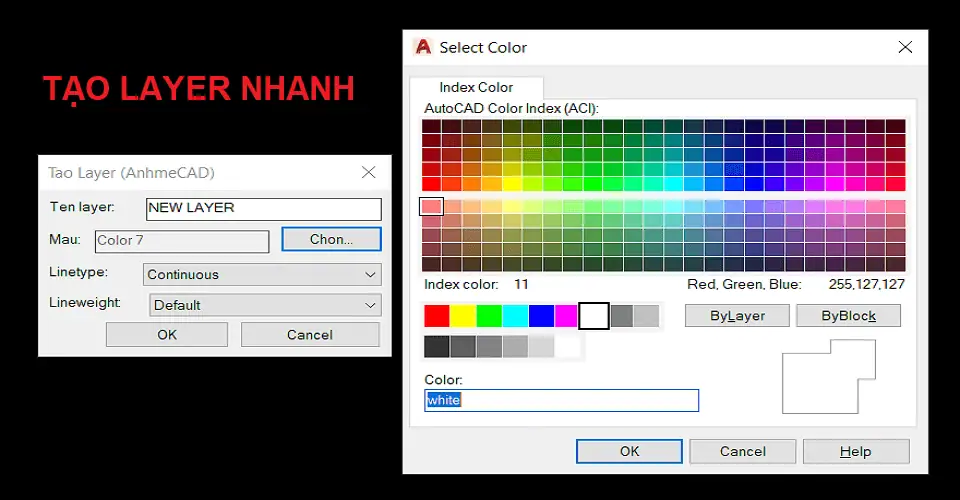
Trong quá trình thiết kế trên AutoCAD, việc tạo layer mới, đặt tên, gán màu hay kiểu nét là thao tác lặp đi lặp lại rất dễ gây mất thời gian. Nhiều kỹ sư, kiến trúc sư thường tốn hàng giờ chỉ để thiết lập hệ thống layer đúng chuẩn cho bản vẽ. Chính vì thế, Lisp tạo layer nhanh trong CAD ra đời như một công cụ mạnh mẽ để giải quyết vấn đề này.
Bài viết dưới đây sẽ chia sẻ toàn bộ thông tin về Lisp, hướng dẫn sử dụng, lợi ích, và cách bạn có thể sở hữu Lisp tạo layer nhanh với mức giá cực kỳ dễ tiếp cận: 50.000đ – sử dụng vĩnh viễn cho 1 máy.
Video thực hiện Lisp tạo layer nhanh trong CAD
@anhmecad Tạo Layer nhanh trong Cad siêu nhanh #autocad #lispcad #taolayer #anhmecad ♬ nhạc nền – Rainy (dứa) – Rai Ny (dứa)
Hướng dẫn sử dụng Lisp tạo layer nhanh trong CAD
Tải Lisp về máy
✔️ Liên hệ Zalo Anh Mê CAD bên dưới để lấy Lisp:

Nạp Lisp Vào AutoCAD
✔️ Sử dụng lệnh APPLOAD
✔️ Chọn file .lsp chứa đoạn mã
✔️ Nhấn Load (Chọn Always Load)
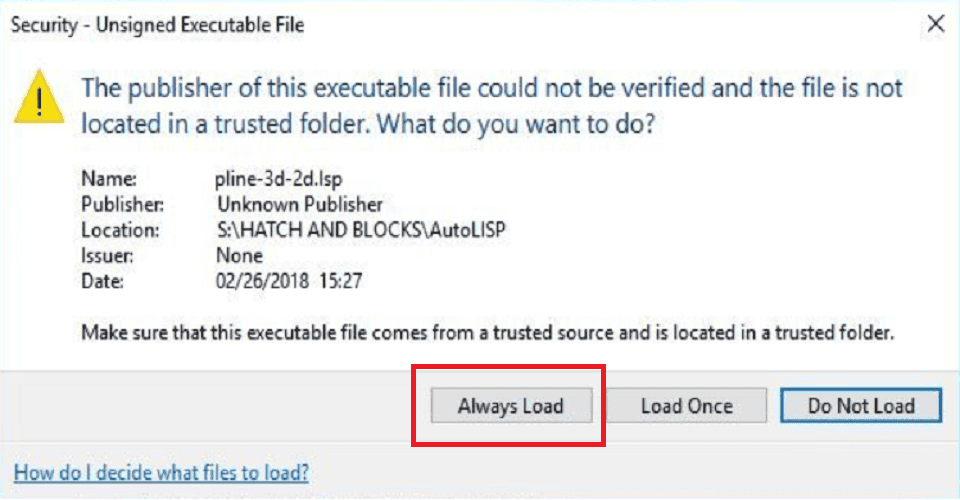
👉 Lưu ý: Lưu Lisp ở Foder tiếng việt không dấu.
✔️ Khi load lisp thành công sẽ thấy dòng lệnh “successfully loaded” bên dưới.

Gọi Lisp: TLAYER
✔️ Gõ lệnh: TLAYER và ENTER
✔️ Điền tên Layer => Chọn màu Layer => Chọn Line type => Chọn Line weight => Chọn OK là ra Layer mới.
Kết Luận
Lisp tạo layer trong CAD là công cụ nhỏ nhưng cực kỳ hữu ích, giúp tối ưu tốc độ làm việc, giảm lỗi và chuẩn hóa bản vẽ. Với giá chỉ 50.000đ, bạn hoàn toàn có thể sở hữu một trợ thủ đắc lực hỗ trợ công việc mỗi ngày.
👉 Xem ngay: Combo 9 Lisp CAD – Rút ngắn 80% thời gian công việc


Để lại một bình luận