

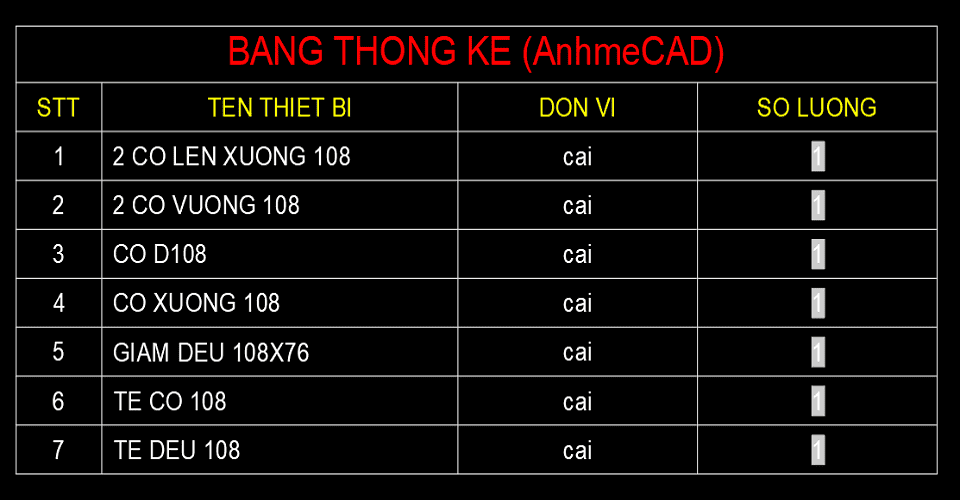
Trong bản vẽ AutoCAD, việc thống kê và kiểm tra số lượng Block là công việc quen thuộc, đặc biệt khi bạn cần tổng hợp khối lượng vật tư, chi tiết thiết kế hoặc kiểm tra bản vẽ tổng hợp.
Nếu làm thủ công, việc đếm Block và xác định vị trí từng đối tượng rất mất thời gian và dễ sai sót.
Lúc này, Lisp thống kê Block và tìm vị trí Block trong CAD chính là công cụ hỗ trợ đắc lực giúp tự động thống kê, sắp xếp và truy tìm Block chỉ trong vài giây.
Video thực hiện Lisp thống kê Block và tìm vị trí Block
@anhmecad Lisp thống kê Block và tìm vị trí Block trong Cad #autocad #lispcad #thongkeblock #anhmecad ♬ nhạc nền – Silver Smoke | Producer – PROD. SILVER SMOKE
Cách sử dụng Lisp thống kê Block và tìm vị trí Block
Chi phí Lisp
Chi phí 100.000đ cho lisp này, dùng cho 1 máy và sử dụng vĩnh viễn.
Tải Lisp về máy
✔️ Liên hệ Zalo Anh Mê CAD bên dưới để lấy Lisp:

Nạp Lisp vào AutoCAD
✔️ Gõ lệnh: APPLOAD và ENTER
✔️ Chọn file Lisp .lsp bạn vừa tải về
✔️ Nhấn Load (Chọn Always Load)
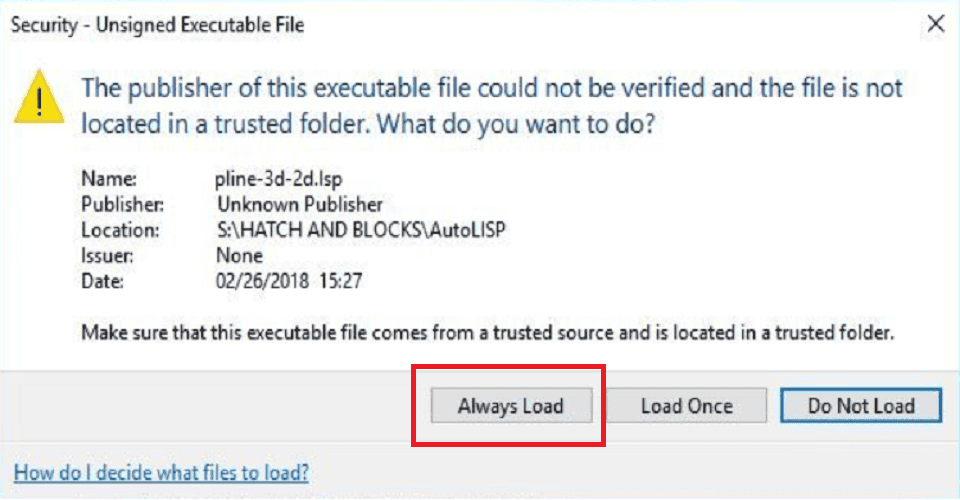
👉 Lưu ý: Lưu Lisp ở Foder tiếng việt không dấu.
✔️ Khi load lisp thành công sẽ thấy dòng lệnh “successfully loaded” bên dưới.

Thực thi lệnh quét Block: TKBLOCK
✔️ Gõ lệnh: TKBLOCK và ENTER
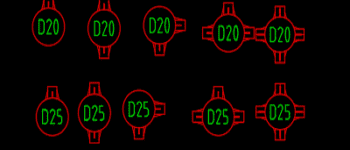
✔️ Thực hiện quét toàn bộ bản vẽ và Enter để hiển thị bảng thống kê Block.
Thực thi lệnh tìm vị trí: TIMVT
✔️ Gõ lệnh: TIMVT và ENTER
✔️ Chọn vào số lượng Block cần tìm, khi đó Lisp sẽ chỉ các đường kẻ đến vị trí các Block trong bản vẽ.

Ưu điểm vượt trội của Lisp thống kê Block
✔️ Tự động thống kê: Quét toàn bộ bản vẽ và đếm chính xác từng Block.
✔️ Tìm vị trí Block: Chỉ cần chọn tên Block, CAD tự phóng đến đối tượng đó.
✔️ Tiết kiệm thời gian: Thực hiện công việc vài giây thay vì hàng chục phút.
✔️ Độ chính xác cao: Giảm thiểu sai sót khi làm việc với bản vẽ phức tạp.
Mẹo và kinh nghiệm khi sử dụng Lisp
✔️ Đặt tên Block rõ ràng để Lisp dễ nhận diện và thống kê chính xác.
✔️ Xóa Block trùng hoặc lỗi trước khi chạy Lisp để kết quả chuẩn nhất.
✔️ Chạy Lisp theo từng bản vẽ layout nếu bạn làm việc với nhiều bản trong cùng file.
Kết luận
Lisp thống kê Block và tìm vị trí Block trong CAD là công cụ rất đáng có cho mọi kỹ sư và người làm thiết kế.
Chỉ với một lệnh duy nhất, bạn có thể:
✔️ Biết chính xác có bao nhiêu Block trong bản vẽ.
✔️ Phân loại chúng theo layer.
✔️ Và đặc biệt — tìm chính xác vị trí của từng Block một cách tức thì.
👉 Xem ngay: Gói 9 Lisp CAD tối ưu hiệu suất – Bóc khối lượng nhanh gấp 10 lần

Để lại một bình luận