


Trong quá trình làm việc với AutoCAD, chắc hẳn bạn từng gặp tình trạng bản vẽ ngày càng nặng, thao tác bị chậm, thậm chí dễ bị treo máy. Nguyên nhân thường là do bản vẽ chứa nhiều dữ liệu thừa: block không dùng, layer rác, dim style, text style, line type… không còn cần thiết.
Đây chính là lúc Lisp làm nhẹ file CAD phát huy tác dụng. Với chỉ vài thao tác đơn giản, bạn có thể giảm đáng kể dung lượng bản vẽ, tăng tốc độ thao tác, và làm việc mượt mà hơn.
Video thực hiện Lisp làm nhẹ file CAD
@anhmecad Lisp làm nhẹ bản vẽ Cad giúp vẽ nhanh gấp nhiều lần #autocad #lispcad #lamnhebanvecad #anhmecad ♬ nhạc nền – Silver Smoke | Producer – PROD. SILVER SMOKE
Cách sử dụng Lisp
Bước 1: Tải Lisp
👉 Bạn có thể tải Lisp làm nhẹ CAD (PDI) tại đây.
Tải Lisp làm nhẹ CAD (PDI) và load vào AutoCAD bằng lệnh APPLOAD.
Bước 2: Load Lisp vào AutoCAD
✔️ Gõ AP (Appload) trong CAD.
✔️ Chọn file “2.GIAM DUNG LUONG CAD (PDI)”.
✔️ Load vào.
Bước 3: Thực thi lệnh
✔️ Gõ PDI trên command line.
✔️ Chọn dòng lệnh ACAD_DGNLINESTYLECOMP và dán vào ô Purge Dictionary Items <Enter case sensitive pattern> rồi Enter.
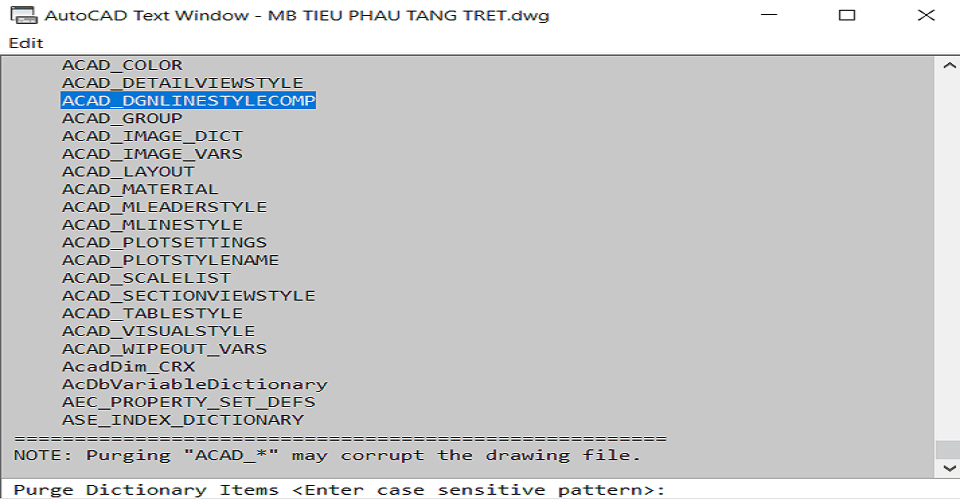
✔️ Gõ PU trên command line rồi chọn Purge All.
✔️ Lưu file DWG mới với dung lượng nhỏ hơn đáng kể.
👉 Ví dụ: Một file 50MB có thể giảm xuống chỉ còn 5–10MB sau khi chạy Lisp.
Kết luận
Lisp làm nhẹ file CAD là công cụ nhỏ nhưng cực kỳ hữu ích cho mọi người dùng AutoCAD, từ người mới học đến kỹ sư chuyên nghiệp. Việc thường xuyên sử dụng Lisp này giúp bản vẽ gọn gàng, dễ quản lý và làm việc nhanh chóng hơn.
👉 Xem tiếp: Lisp số 3 – Lisp copy tăng dần trong CAD (C+)



Để lại một bình luận